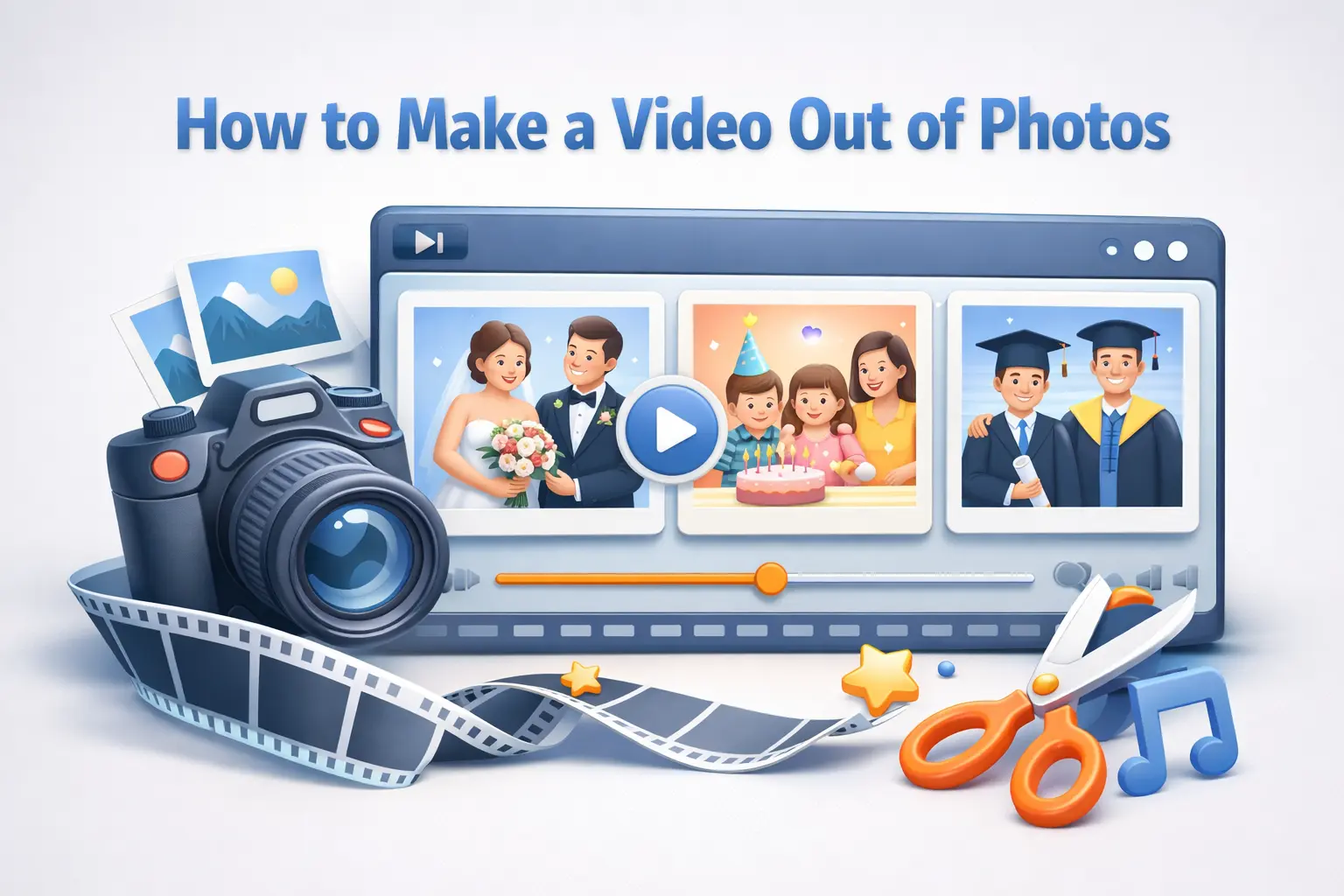
วิธีสร้างวิดีโอจากภาพถ่าย: คู่มือฉบับสมบูรณ์ ปี 2026
จะเป็นอย่างไรหากคุณสามารถนำรูปถ่ายเพียงรูปเดียวของคุณปู่มาดูรอยยิ้ม การหันศีรษะ และแม้กระทั่งการพูดคุยของท่านได้? ปัญญาประดิษฐ์ (AI) ทำให้สิ่งนี้เป็นไปได้ และมันง่ายกว่าที่คุณคิด ความจริงก็คือ ผู้คนหลายล้านคนค้นหาวิธีสร้างวิดีโอจากรูปถ่าย โดยคาดหวังอย่างหนึ่ง แต่กลับได้ผลลัพธ์อีกอย่างหนึ่ง บางคนต้องการแค่สไลด์โชว์ง่ายๆ พร้อมเพลงประกอบ บางคนต้องการให้ AI สร้างภาพเคลื่อนไหวให้กับรูปถ่ายของพวกเขาจริงๆ คู่มือนี้ครอบคลุมทั้งสองแนวทาง พร้อมเปรียบเทียบเครื่องมืออย่างตรงไปตรงมา และเคล็ดลับที่เป็นประโยชน์จากผู้ใช้งานจริง ทำความเข้าใจเกี่ยวกับการแปลงภาพถ่ายเป็นวิดีโอ: สไลด์โชว์เทียบกับแอนิเมชั่น AI ก่อนที่จะลงลึกไปในรายละเอียดของเครื่องมือ คุณต้องเข้าใจความแตกต่างพื้นฐานระหว่างสองวิธีนี้เสียก่อน ซึ่งเป็นสาเหตุหลักที่ทำให้ผู้ใช้สับสนมากที่สุดในโลกออนไลน์ การนำเสนอภาพถ่ายแบบดั้งเดิมคืออะไร? สไลด์โชว์ภาพถ่ายแบบดั้งเดิมจะแสดงภาพถ่ายของคุณตามลำดับ พร้อมเอฟเฟ็กต์การเปลี่ยนภาพ เพลงประกอบ และเวลาที่กำหนดเองได้ ภาพถ่ายเหล่านั้นยังคงอยู่นิ่ง การเคลื่อนไหวเกิดจากเอฟเฟ็กต์ต่างๆ เช่น การเฟด การละลาย หรือเทคนิคการแพนและซูมแบบคลาสสิกของ Ken Burns วิธีการนี้เหมาะอย่างยิ่งสำหรับวิดีโอแต่งงาน งานฉลองวันเกิด และวิดีโอไว้อาลัย การสร้างภาพเคลื่อนไหวด้วย AI คืออะไร? แอนิเมชั่นที่ขับเคลื่อนด้วย AI นั้นแตกต่างออกไปโดยพื้นฐาน เครื่องมืออย่าง Google Veo, Kling AI และ Runway ใช้แมชชีนเลิร์นนิงในการสร้างภาพเคลื่อนไหวจริงจากภาพนิ่ง บุคคลในรูปถ่ายของคุณสามารถกระพริบตา ยิ้ม หันศีรษะ หรือแม้กระทั่งทำท่าเหมือนกำลังเดินได้ เนื่องจากปัญญาประดิษฐ์เชิงสร้างสรรค์ (AI) ยังคงปลดล็อกความเป็นไปได้ในการสร้างสรรค์ที่กว้างขวางขึ้นเรื่อยๆ กรณีการใช้งานแบบดั้งเดิม เช่น การจัดแสดงภาพถ่ายและสไลด์โชว์ในงานแต่งงานหรืองานวันเกิด จึงค่อยๆ ถูกปรับเปลี่ยนและถูกแทนที่ด้วยวิธีการที่ขับเคลื่อนด้วย AI มากขึ้นเรื่อยๆ ฉันพยายามทำคลิปวิดีโอเปิดงานแต่งงานที่มีเอฟเฟกต์สุดอลังการ ซึ่งแน่นอนว่าคู่บ่าวสาวทั่วไปทำไม่ได้หรอก: เครื่องมือฟรีที่ดีที่สุดสำหรับการสร้างวิดีโอจากภาพถ่าย ความจริงที่น่าหงุดหงิดคืออะไร? เครื่องมือ "ฟรี" ส่วนใหญ่มีข้อจำกัด นี่คือการประเมินอย่างตรงไปตรงมา CapCut – เหมาะสำหรับผู้เริ่มต้น ข้อดี: มีเวอร์ชันฟรีอย่างแท้จริง อินเทอร์เฟซใช้งานง่าย ใช้งานได้ทั้งบนมือถือและเดสก์ท็อป มีฟีเจอร์ AI ข้อเสีย: ข้อกำหนดในการให้บริการของ CapCut อนุญาตให้พวกเขามีสิทธิ์ใช้เนื้อหาของคุณ ซึ่งเป็นข้อกังวลที่ถูกหยิบยกขึ้นมาบ่อยครั้งใน Reddit เหมาะสำหรับ: วิดีโอสั้นสำหรับโซเชียลมีเดียและคอนเทนต์ TikTok Canva – เหมาะที่สุดสำหรับการสร้างสไลด์โชว์อย่างรวดเร็ว ข้อดี: ใช้งานง่ายด้วยระบบลากและวาง มีเทมเพลตให้เลือกมากมาย แชร์ได้ง่าย ข้อเสีย: เนื้อหาระดับพรีเมียมต้องสมัครสมาชิกแบบ Pro ($12.99 ต่อเดือน) เหมาะสำหรับ: การสร้างสไลด์โชว์สำหรับงานอีเวนต์ และผู้ที่ไม่ใช่ผู้เชี่ยวชาญด้านการออกแบบที่ต้องการผลลัพธ์ที่ดูดีอย่างรวดเร็ว Google Photos – ดีที่สุดสำหรับผู้ใช้มือถือ ข้อดี: ฟรีทั้งหมด, วิดีโอไฮไลท์อัตโนมัติ, ซิงค์ข้อมูลข้ามแพลตฟอร์มได้ ข้อเสีย: ตัวเลือกการปรับแต่งมีจำกัด เหมาะสำหรับ: วิดีโอส่วนตัว เมื่อคุณจัดเก็บรูปภาพไว้ใน Google Photos อยู่แล้ว iMovie – ดีที่สุดสำหรับผู้ใช้ Apple ข้อดี: ฟรีสำหรับ Mac และ iPhone, คุณภาพงานออกแบบระดับมืออาชีพ, เอฟเฟ็กต์ Ken Burns ในตัว ข้อเสีย: รองรับเฉพาะระบบนิเวศของ Apple เท่านั้น เหมาะสำหรับ: ผู้ใช้ Apple ที่ต้องการผลลัพธ์ที่สวยงามโดยไม่ต้องเรียนรู้ซอฟต์แวร์ที่ซับซ้อน Microsoft Clipchamp – ดีที่สุดสำหรับ Windows Pro: มีมาให้ใน Windows 11 ไม่ต้องดาวน์โหลด อินเทอร์เฟซใช้งานง่ายสำหรับผู้เริ่มต้น ข้อเสีย: ฟีเจอร์ขั้นสูงมีจำกัดเมื่อเทียบกับโปรแกรมตัดต่อวิดีโอโดยเฉพาะ เหมาะสำหรับ: ผู้ใช้ Windows ที่ต้องการโซลูชันแบบเนทีฟที่รวดเร็ว เครื่องมือ AI ที่ทำให้ภาพถ่ายมีชีวิตชีวา นี่คือจุดที่น่าตื่นเต้นและมีราคาแพง ต่อไปนี้คือสิ่งที่เครื่องมือ AI แต่ละตัวนำเสนอ Google Veo 2/3 – วิดีโอที่สร้างโดย AI คุณภาพดีที่สุด Google Veo สร้างวิดีโอ AI คุณภาพดีที่สุดเท่าที่มีอยู่ อย่างไรก็ตาม จำเป็นต้องสมัครสมาชิก Gemini (~20 ดอลลาร์สหรัฐต่อเดือน) และมีข้อจำกัดที่เข้มงวดคือดูได้เพียง 3-4 วิดีโอต่อวัน ฟีเจอร์หลายอย่างยังคงมีให้บริการเฉพาะในสหรัฐอเมริกาเท่านั้น AI ของ Kling – ดีที่สุดสำหรับการรักษาความสม่ำเสมอของตัวละคร ผู้ใช้ Reddit มักแนะนำ Kling มากกว่าตัวเลือกอื่นๆ เช่น Sora สำหรับการรักษาความสม่ำเสมอของตัวละครในคลิปต่างๆ มีเครดิตฟรีให้เริ่มต้นใช้งาน ทำให้สามารถทดลองใช้ได้ Runway – ดีที่สุดสำหรับการควบคุมความคิดสร้างสรรค์ Runway นำเสนอการควบคุมระดับมืออาชีพ รวมถึงแปรงเคลื่อนไหวและการแก้ไขเส้นทางกล้อง ค่าสมัครสมาชิกมีตั้งแต่ 12 ถึง 76 ดอลลาร์สหรัฐต่อเดือน เหมาะที่สุดสำหรับผู้สร้างภาพยนตร์ที่ต้องการผลลัพธ์ที่ละเอียดแม่นยำ แปลงภาพเป็นวิดีโอด้วย AI – ดีที่สุดสำหรับงานฟรี แพลตฟอร์มนี้ผสานรวมโมเดล AI หลายตัว รวมถึง Kling, Veo และ Wan ข้อดีที่สำคัญ ได้แก่ การส่งออกไฟล์ความละเอียด 4K, ไม่มีลายน้ำ และการประมวลผลแบบกลุ่มสำหรับการสร้างงานปริมาณมาก ซึ่งเป็นการแก้ปัญหาข้อร้องเรียนทั่วไปที่ว่า “ไม่มีโปรแกรมไหนฟรีอย่างสมบูรณ์” สามารถอ่านรีวิวเครื่องมือเพิ่มเติมได้ที่นี่! ขั้นตอนทีละขั้น: การสร้างภาพเคลื่อนไหวด้วย AI คู่มือส่วนใหญ่จะข้ามขั้นตอนการเตรียมการที่สำคัญ ซึ่งเป็นขั้นตอนที่จะชี้ชะตาผลลัพธ์ของคุณได้ เตรียมภาพถ่ายของคุณให้พร้อม (ขั้นตอนการกู้คืนก่อน) ก่อนที่จะสร้างแอนิเมชั่น โดยเฉพาะกับภาพถ่ายเก่า: ขั้นตอนการทำงาน "กู้คืนก่อนแล้วค่อยสร้างแอนิเมชั่น" นี้ได้รับการแนะนำอย่างสม่ำเสมอในชุมชน AI ของ Reddit การเลือกเครื่องมือ AI ที่เหมาะสม เลือกเครื่องมือให้ตรงกับกรณีการใช้งานของคุณ: การเขียนคำแนะนำที่มีประสิทธิภาพ เคล็ดลับการสร้างคำแนะนำ AI จากผู้ใช้ที่มีประสบการณ์: การสร้างและการปรับแต่งผลลัพธ์ ตั้งความคาดหวังที่สมจริง เครื่องมือ AI ส่วนใหญ่สร้างคลิปวิดีโอความยาวสูงสุด 5-20 วินาที เพื่อสร้างวิดีโอที่มีความยาวมากขึ้น: เคล็ดลับสำหรับการสร้างวิดีโอภาพถ่ายที่ดูเป็นมืออาชีพ เทคนิคเหล่านี้จะช่วยแยกความแตกต่างระหว่างสไลด์โชว์สมัครเล่นกับวิดีโอคุณภาพระดับมืออาชีพ อธิบายเอฟเฟ็กต์ Ken Burns: เทคนิคนี้ตั้งชื่อตามผู้กำกับภาพยนตร์สารคดีชื่อดัง โดยเป็นการเพิ่มการแพนและการซูมอย่างแนบเนียนให้กับภาพนิ่ง โปรแกรมตัดต่อวิดีโอเกือบทุกโปรแกรมรองรับการสร้างแอนิเมชั่นแบบคีย์เฟรม การจับคู่ดนตรีกับจังหวะภาพ การซิงค์จังหวะช่วยให้ภาพดูสวยงามและลงตัว เปลี่ยนรูปภาพตามจังหวะดนตรี หรือใช้เครื่องมือที่มีระบบตรวจจับจังหวะอัตโนมัติ ผู้ชมส่วนใหญ่อาจไม่ได้สังเกตเห็นโดยตรง แต่พวกเขารู้สึกถึงความแตกต่าง การใช้แอนิเมชั่นคีย์เฟรมสำหรับเส้นทางการเคลื่อนไหวแบบกำหนดเอง: ควรทำให้การเคลื่อนไหวดูนุ่มนวล การซูมแบบฉับพลันอาจทำให้เวียนศีรษะได้ คู่มือเฉพาะแพลตฟอร์ม: ขั้นตอนการทำงานจะแตกต่างกันอย่างมากระหว่างอุปกรณ์และแพลตฟอร์มต่างๆ วิธีการสำหรับ iPhone/iOS วิธีการสำหรับ Android วิธีการสำหรับเดสก์ท็อป/PC โซเชียลมีเดีย (Instagram Reels, TikTok, Shorts) ใช้สัดส่วนภาพแนวตั้ง 9:16 สำหรับแพลตฟอร์มวิดีโอสั้นทั้งหมด โหมดถ่ายภาพของ TikTok ออกแบบมาโดยเฉพาะสำหรับภาพสไลด์ แต่ละแพลตฟอร์มมีคลังเพลงเป็นของตัวเองเพื่อหลีกเลี่ยงปัญหาลิขสิทธิ์ คำถามที่พบบ่อยเกี่ยวกับการสร้างวิดีโอจากภาพถ่าย แต่ละภาพควรแสดงในวิดีโอเป็นเวลานานเท่าใด? โดยปกติแล้ว การตั้งเวลาถ่ายภาพจะอยู่ที่ 3-5 วินาทีต่อภาพ ใช้เวลา 2-3 วินาทีสำหรับเพลงที่มีจังหวะเร้าใจ และ 5-7 วินาทีสำหรับเพลงที่มีเนื้อหาเกี่ยวกับอารมณ์ สำหรับวิดีโอความยาว 2-3 นาที ให้ใช้รูปภาพ 15-25 ภาพ ฉันควรใช้ความละเอียดของภาพถ่ายเท่าไหร่ดี? ความละเอียดขั้นต่ำ 1920×1080 พิกเซล (เทียบเท่า 1080p) ความละเอียดที่เหมาะสมคือ 3840×2160 (4K) หรือสูงกว่า ปรับปรุงคุณภาพภาพถ่ายความละเอียดต่ำด้วยเครื่องมือ AI ก่อนนำไปใช้งาน ฉันสามารถเพิ่มเพลงได้โดยไม่มีปัญหาเรื่องลิขสิทธิ์หรือไม่? ใช่. ใช้แหล่งเพลงที่ไม่ต้องเสียค่าลิขสิทธิ์ เช่น YouTube Audio Library หรือ Pixabay Music เครื่องมือตัดต่อส่วนใหญ่มีคลังเพลงในตัว การใช้งานส่วนบุคคลมีความยืดหยุ่นมากกว่าเนื้อหาเชิงพาณิชย์/ที่สร้างรายได้ ทำไมรูปภาพที่สร้างด้วย AI ของฉันถึงดูแปลกๆ? สาเหตุทั่วไป: คุณภาพของภาพต้นฉบับต่ำ, คำแนะนำที่ซับซ้อนเกินไป หรือใช้เครื่องมือที่ไม่เหมาะสมกับประเภทภาพ วิธีแก้ปัญหา: เริ่มต้นด้วยภาพถ่ายที่ชัดเจนและมีแสงสว่างเพียงพอ และตั้งคำถามที่ง่ายๆ ฉันจะขยายคลิปวิดีโอ AI ให้ยาวเกิน 5 วินาทีได้อย่างไร? ใช้เทคนิค “การต่อเฟรม”: ส่งออกคลิปของคุณ แล้วใช้

ล้ำค่าสำหรับงานถอดความ
ฉันลองใช้เครื่องมือหลายอย่างก่อนที่จะพบโปรแกรมดาวน์โหลดเสียงนี้ ตอนนี้ฉันแยกเสียงจากการบันทึกวิดีโอทุกวันเพื่อธุรกิจการถอดเสียงของฉัน เอาต์พุต MP3 นั้นยอดเยี่ยมมากและความเร็วในการประมวลผลเสียงก็เหนือกว่าแอปเดสก์ท็อปใด ๆ ที่ฉันเคยลองใช้
Go-To ของฉันสำหรับการสุ่มตัวอย่างเพลง
ในฐานะโปรดิวเซอร์บีท เครื่องมือริพเสียง YouTube ที่รวดเร็วถือเป็นสิ่งสำคัญ ฉันริปเสียงจากคลิปวิดีโออย่างต่อเนื่องเพื่อการสุ่มตัวอย่าง และตัวเลือก WAV และ FLAC มอบคุณภาพที่ไม่มีการสูญเสียสำหรับการผลิตเสียงระดับมืออาชีพ ต้นทุนเป็นศูนย์ สูญเสียคุณภาพเป็นศูนย์ — เหนือชั้น
เหมาะสำหรับโครงการการเข้าถึง
องค์กรที่ไม่แสวงหาผลกำไรของเราต้องแยกเสียงจากเนื้อหาวิดีโอ YouTube เพื่อชุมชนที่มีความบกพร่องทางการมองเห็น เครื่องมือนี้ช่วยให้เราประมวลผลไฟล์ได้โดยไม่ต้องมีความเชี่ยวชาญทางเทคนิคใดๆ วิธีการที่ใช้เบราว์เซอร์หมายความว่าอาสาสมัครสามารถใช้งานได้บนคอมพิวเตอร์เครื่องใดก็ได้
การฝึกอบรมองค์กรทำได้ง่าย
เราบันทึกเสียงวิดีโอเป็นประจำก่อนที่จะเผยแพร่เป็นพอดแคสต์ ฉันดึงเสียงจากโมดูลการฝึกอบรมวิดีโอสำหรับพนักงานที่ชอบฟังระหว่างการเดินทาง รูปแบบเสียง M4A ทำงานได้อย่างสมบูรณ์แบบกับกลุ่ม iPhone ของบริษัทเรา
ปรับปรุงขั้นตอนการแก้ไขของฉัน
ฉันต้องการโซลูชันการแยกเสียง YouTube ที่เชื่อถือได้สำหรับไปป์ไลน์การแก้ไขของฉัน ตอนนี้ฉันริพเสียงจากฟุตเทจดิบของวิดีโอก่อนที่จะนำเข้าแทร็กไปยัง DAW ของฉัน ลาก วาง เสร็จสิ้น — จัดการการแยกเสียงจากวิดีโอ 4K โดยไม่เปลืองแรง
เชื่อถือได้และฟรีอย่างต่อเนื่อง
เครื่องมือแยกเสียงวิดีโอทุกตัวที่ฉันลองใช้มีเพย์วอลล์หรือขีดจำกัดที่ซ่อนอยู่ อันนี้ฟรีจริงๆ ฉันแยกเสียงจากไฟล์วิดีโอเป็นประจำและคุณภาพเสียงยังคงเดิม ไฟล์ของฉันไม่เคยออกจากเบราว์เซอร์ — บุ๊กมาร์กที่ตั้งค่าและลืมได้