Video to GIF Converter — สร้าง GIF จากวิดีโอใดก็ได้

โปรแกรมแปลงวิดีโอฟรีนี้แปลงไฟล์ MP4, MOV, AVI และ WebM ให้เป็นภาพเคลื่อนไหวคุณภาพสูงได้โดยตรงจากเบราว์เซอร์ของคุณ ปรับแต่งความกว้าง อัตราเฟรม และระยะเวลาเพื่อให้ได้ผลลัพธ์ที่สมบูรณ์แบบ แปลง MP4 เป็น GIF ด้วยการสุ่มตัวอย่าง Lanczos เพื่อผลลัพธ์ที่คมชัดและสดใส การประมวลผลทั้งหมดทำงานภายในอุปกรณ์ของคุณ — ไม่มีการอัปโหลดเซิร์ฟเวอร์ ไม่ต้องกังวลเรื่องความเป็นส่วนตัว ไม่ว่าคุณจะต้องการภาพปฏิกิริยา การสาธิตผลิตภัณฑ์ หรือต้องการแปลง MP4 เป็น GIF สำหรับการนำเสนอ ตัวแปลงนี้จัดการทุกรูปแบบวิดีโอได้อย่างน่าเชื่อถือ

วางไฟล์วิดีโอของคุณที่นี่

หรือคลิกเพื่อเรียกดูไฟล์

รองรับ MP4, MOV, AVI, MKV, WebM และอื่นๆ

10+รูปแบบวิดีโอ
100%ส่วนตัว
ไม่มีขีดจำกัดขนาด
$0ฟรีโดยสมบูรณ์

เหตุใดจึงเลือกวิดีโอนี้เป็น GIF Converter

ตัวแปลงบนเบราว์เซอร์ของเราใช้เทคโนโลยี FFmpeg ระดับมืออาชีพเพื่อสร้างผลลัพธ์ภาพเคลื่อนไหวที่น่าทึ่งจากทุกแหล่ง ไม่ต้องติดตั้งซอฟต์แวร์ ไม่มีการจำกัดขนาดไฟล์ และเนื้อหาของคุณจะไม่มีวันออกจากอุปกรณ์ของคุณ แปลงวิดีโอเป็น GIF ด้วยการควบคุมคุณภาพ ขนาด และอัตราเฟรมเต็มรูปแบบ

โปรแกรมแปลงไฟล์ MOV เป็น GIF

แปลง .mov เป็น GIF ได้อย่างง่ายดายด้วยตัวแปลง MOV เป็น GIF เฉพาะของเรา ไฟล์ Apple QuickTime ได้รับการรองรับอย่างเต็มที่ควบคู่ไปกับรูปแบบ MP4, AVI, MKV และ WebM อัปโหลดคลิปของคุณ ปรับแต่งการตั้งค่า และดาวน์โหลดผลลัพธ์ ตัวแปลงนี้จัดการการแปลง .mp4 เป็น GIF และ .mov ด้วยคุณภาพที่เหมือนกัน — เหมาะสำหรับผู้ใช้ Mac ที่บันทึกภาพหน้าจอวิดีโอหรือแก้ไขใน Final Cut Pro

โปรแกรมสร้าง GIF ของ YouTube

ใช้โปรแกรมสร้าง GIF ของ YouTube เพื่อสร้าง GIF จากการดาวน์โหลด YouTube ทันที บันทึกคลิปโปรดของคุณไว้ในเครื่อง จากนั้นอัปโหลดไปยังตัวแปลง เครื่องมือจะแยกส่วนที่คุณต้องการโดยมีเวลาเริ่มต้นและสิ้นสุดที่กำหนดเอง นี่เป็นวิธีที่เร็วที่สุดในการเปลี่ยนวิดีโอเป็น GIF จากเนื้อหา YouTube โดยไม่ต้องติดตั้งซอฟต์แวร์เดสก์ท็อปหรือส่วนขยายเบราว์เซอร์

ภาพถ่ายสดเป็น GIF

แปลงภาพถ่ายสดเป็น GIF ได้อย่างง่ายดายด้วยเครื่องมือของเรา ส่งออก iPhone Live Photos ของคุณเป็นคลิปวิดีโอ จากนั้นแปลงเป็นภาพเคลื่อนไหวที่แชร์ได้ ผลลัพธ์จะรักษาการเคลื่อนไหวที่ราบรื่นในภาพถ่ายสดของคุณ ในขณะเดียวกันก็รักษาขนาดไฟล์ให้มีขนาดกะทัดรัด การแปลงนี้ให้คุณภาพ GIF สูงพร้อมสีสันสดใสซึ่งดูดีบนทุกแพลตฟอร์ม

GIF Trimmer และเครื่องมือเพิ่มประสิทธิภาพ

เครื่องตัด GIF ในตัวช่วยให้คุณเลือกส่วนวิดีโอที่แน่นอนก่อนการแปลง ตั้งเวลาเริ่มต้นและเวลาสิ้นสุดที่แม่นยำเพื่อบันทึกเฉพาะช่วงเวลาที่สำคัญเท่านั้น ตัวแปลงยังช่วยให้คุณปรับเอาต์พุต GIF ให้เหมาะสมโดยการปรับความกว้างและอัตราเฟรม ค่าที่ต่ำกว่าจะทำให้ไฟล์มีขนาดเล็กลงโดยยังคงความคมชัดไว้ สร้างภาพเคลื่อนไหวที่เน้นและมีน้ำหนักเบาจากการบันทึกที่ยาวขึ้นได้อย่างง่ายดาย

หน้าจอเพื่อจับภาพ GIF

เปลี่ยนการบันทึกหน้าจอให้เป็นภาพเคลื่อนไหวที่สวยงามด้วยเวิร์กโฟลว์หน้าจอของเราเป็น GIF บันทึกการแสดงผลของคุณโดยใช้เครื่องมือ OS ในตัว จากนั้นแปลงวิดีโอเป็นเอกสาร รายงานข้อบกพร่อง หรือบทช่วยสอน การจับภาพเหล่านี้เหมาะอย่างยิ่งสำหรับไฟล์ README ข้อความ Slack และฐานความรู้ ตัวแปลงจะรักษาความชัดเจนของข้อความและรายละเอียด UI ที่สำคัญในเนื้อหาวิดีโอทางเทคนิค

ดาวน์โหลดและจัดเก็บ GIF อย่างปลอดภัย

ทุกไฟล์ที่คุณสร้างเป็น GIF ที่ปลอดภัย — ประมวลผลทั้งหมดในเบราว์เซอร์ของคุณโดยไม่มีการติดต่อกับเซิร์ฟเวอร์ ดาวน์โหลดไฟล์ GIF ไปยังอุปกรณ์ของคุณได้ด้วยคลิกเดียวโดยใช้โปรแกรมรักษา GIF ในตัวของเรา ต่างจากบริการบนคลาวด์ตรงที่ตัวแปลงนี้จะไม่จัดเก็บหรือส่งข้อมูลของคุณ ทำให้เป็นวิธีที่ปลอดภัยที่สุดในการสร้างแอนิเมชั่นออนไลน์ เนื้อหาของคุณยังคงเป็นส่วนตัวตลอดกระบวนการทั้งหมด

วิธีสร้าง GIF จากวิดีโอใด ๆ

อัปโหลดไฟล์วิดีโอของคุณ

ลากและวางไฟล์ของคุณลงในตัวแปลงหรือคลิกเพื่อเรียกดู เครื่องมือนี้ยอมรับรูปแบบหลักทั้งหมด เช่น แปลง .mp4 เป็น GIF, ประมวลผลไฟล์ .mov หรืออัปโหลดคลิป AVI, MKV และ WebM ตัวแปลงจะวิเคราะห์แหล่งที่มาของคุณทันทีหลังจากอัปโหลด เปลี่ยน MP4 เป็น GIF จากไฟล์ที่มีความยาวหรือความละเอียดเท่าใดก็ได้โดยไม่มีข้อจำกัด

ปรับการตั้งค่าเอาท์พุต

ปรับแต่งความกว้าง อัตราเฟรม และช่วงเวลาเพื่อควบคุมเอาต์พุตของคุณ ตั้งค่าความละเอียดสูงขึ้นเพื่อให้ได้ผลลัพธ์คุณภาพ GIF สูง หรือลดขนาดเพื่อปรับขนาดไฟล์ให้เหมาะสม คุณสามารถทำให้พื้นหลังโปร่งใสของ GIF เป็นไปได้โดยใช้แหล่งที่มาที่มีช่องอัลฟ่า ตัวแปลงจะปรับแต่งการตั้งค่าแต่ละอย่างอย่างละเอียดเพื่อให้ได้ผลลัพธ์ที่ดีที่สุดจากวัสดุของคุณ

ดาวน์โหลดผลลัพธ์ของคุณ

คลิกแปลงและเครื่องยนต์จะประมวลผลวิดีโอของคุณเป็น GIF ดูตัวอย่างภาพเคลื่อนไหวและดาวน์โหลดไฟล์ลงในอุปกรณ์ของคุณได้ทันที การแปลงทั้งหมดทำงานในเบราว์เซอร์ของคุณ — รวดเร็ว เป็นส่วนตัว และฟรีโดยสมบูรณ์ แปลงวิดีโออื่นได้ตลอดเวลาโดยไม่จำกัดจำนวนไฟล์ที่คุณสร้าง

แปลงวิดีโอเป็น GIF สำหรับทุกวัตถุประสงค์

ตั้งแต่ผู้จัดการโซเชียลมีเดียไปจนถึงนักพัฒนา ตัวแปลงของเราให้บริการทุกคนที่ต้องการเนื้อหาแอนิเมชัน สร้างไฟล์สำหรับการตลาด การศึกษา ความบันเทิง และโครงการส่วนตัว ด้วยโปรแกรมแปลงวิดีโอเป็น GIF ทุกสิ่งเป็นไปได้ — การสร้างสรรค์ไม่เคยง่ายดายขนาดนี้มาก่อน

GIF

วิธีสร้าง GIF จากวิดีโอ YouTube

เรียนรู้วิธีสร้าง GIF จากวิดีโอ YouTube ได้อย่างง่ายดายด้วยโปรแกรมแปลงไฟล์ของเรา ดาวน์โหลดคลิปลงในอุปกรณ์ของคุณ อัปโหลดที่นี่ ตั้งเวลาเริ่มต้นและสิ้นสุด แล้วคลิกแปลง เนื้อหาไวรัล เช่น GIF "ทุกสิ่งเป็นไปได้" เริ่มต้นจากคลิป YouTube ทั่วไป ใช้เครื่องมือของเราเพื่อสร้างคอลเลกชั่นภาพเคลื่อนไหวที่สามารถแชร์ได้จากทุกแหล่ง

GIF

วิธีโพสต์ GIF แบบเคลื่อนไหวบน Instagram

สงสัยว่าจะโพสต์ GIF แบบเคลื่อนไหวบน Instagram ได้อย่างไร? แปลงวิดีโอของคุณเป็น GIF จากนั้นแชร์เป็นเรื่องราวหรือม้วนฟิล์ม การค้นหายอดนิยม เช่น เนื้อหา GIF "ฉันรักคุณ" และ GIF สีแดง สะท้อนให้เห็นว่าแอนิเมชันกระตุ้นการมีส่วนร่วมบนแพลตฟอร์มโซเชียลได้อย่างไร ผู้ใช้หลายคนมองหาเครื่องมือดาวน์โหลด GIF สีแดงหรือเครื่องมือดาวน์โหลด GIF สีแดง — ตัวแปลงของเราจัดการไฟล์ MP4 ที่บันทึกไว้ และสร้างผลลัพธ์ในขนาดที่สมบูรณ์แบบสำหรับ Instagram และ Reddit

วิธีบันทึก GIF บน iPhone

การรู้วิธีบันทึก GIF บน iPhone เป็นเรื่องง่ายด้วยตัวแปลงของเรา สร้างแอนิเมชั่นจากคลิปใดก็ได้ จากนั้นแตะดาวน์โหลด เพื่อบันทึกลงใน Camera Roll โดยตรง โปรแกรมรักษา GIF ทำงานได้อย่างราบรื่นบนเบราว์เซอร์ iOS Safari และ Chrome คุณยังสามารถแปลงภาพถ่ายสดเป็น GIF บน iPhone ของคุณและแชร์ผ่านข้อความ, WhatsApp หรือแอพใดๆ ที่รองรับเนื้อหาภาพเคลื่อนไหว

ผู้สร้างวอลล์เปเปอร์และพื้นหลัง GIF

สร้างเนื้อหา GIF วอลล์เปเปอร์ที่น่าทึ่ง 4K และภาพพื้นหลัง GIF แบบเคลื่อนไหวจากคลิปวิดีโอที่คุณชื่นชอบ วอลล์เปเปอร์ GIF เจ๋งๆ ที่สร้างจากวิดีโอธรรมชาติ ภาพเมือง หรือลูปนามธรรมจะทำให้หน้าจอเดสก์ท็อปหรือโทรศัพท์ของคุณมีชีวิตชีวา ตัวแปลงของเราสร้างเอาต์พุตที่มีความละเอียดสูงซึ่งจำเป็นสำหรับการใช้งานวอลเปเปอร์และพื้นหลัง พร้อมขนาดที่ปรับแต่งได้ซึ่งเหมาะกับจอแสดงผลทุกประเภท

สิ่งที่ครีเอเตอร์พูดถึงเกี่ยวกับวิดีโอเป็น GIF

ตัวแปลงที่เหมาะสำหรับเอกสาร

ฉันใช้โปรแกรมแปลงวิดีโอนี้สำหรับการสาธิต GitHub README ทั้งหมดของฉัน คุณภาพหน้าจอเป็น GIF นั้นโดดเด่น และการสร้างภาพเคลื่อนไหวไม่จำเป็นต้องใช้ซอฟต์แวร์เดสก์ท็อปอีกต่อไป วิธีการที่ใช้เบราว์เซอร์ช่วยฉันประหยัดเวลาหลายชั่วโมงทุกสัปดาห์ในการทำงานด้านเอกสาร

อเล็กซ์ ริเวร่า
นักพัฒนาซอฟต์แวร์

สุดยอดโปรแกรมสร้าง GIF ของ YouTube ออนไลน์

ทีมของเราแปลงคลิป YouTube เป็นภาพเคลื่อนไหวทุกวันสำหรับแคมเปญโซเชียล ตัวตัดแต่งจะบันทึกช่วงเวลาที่แน่นอนจากทุกแหล่ง และ FPS แบบกำหนดเองช่วยให้จัดการขนาดไฟล์ได้ การแปลงที่รวดเร็วและเชื่อถือได้ซึ่งให้ผลลัพธ์ที่สม่ำเสมอทุกครั้ง

โซฟี โลรองต์
ผู้จัดการโซเชียลมีเดีย

โปรแกรมแปลงไฟล์ MOV เป็น GIF ที่ยอดเยี่ยม

ทีมออกแบบของเราจะบันทึกการจับภาพหน้าจอ .mov บน Mac เป็นประจำ ตัวแปลงนี้จะเปลี่ยนการบันทึกเหล่านั้นให้เป็นภาพเคลื่อนไหวที่ชัดเจนทันทีสำหรับการนำเสนอของลูกค้า ไม่ต้องสมัคร ไม่มีลายน้ำ — แปลง MP4 และ MOV คุณภาพสูงได้อย่างรวดเร็วด้วยการดาวน์โหลดในคลิกเดียว

เดวิด ปาร์ค
นักออกแบบ UX

เหมาะสำหรับการแปลง MP4 เป็น GIF

เราแปลงการสาธิตผลิตภัณฑ์ MP4 สำหรับแคมเปญการตลาดผ่านอีเมล การตั้งค่าความกว้างที่กำหนดเองช่วยให้มั่นใจว่าแต่ละภาพเคลื่อนไหวจะพอดีกับเทมเพลตของเราอย่างสมบูรณ์แบบ โปรแกรมแปลงวิดีโอนี้ได้ปรับปรุงอัตราการคลิกผ่านและการมีส่วนร่วมของสมาชิกผ่านช่องทางต่างๆ อย่างเห็นได้ชัด

มาเรีย ซานโตส
ผู้อำนวยการฝ่ายการตลาด

หน้าจอที่เชื่อถือได้สำหรับเวิร์กโฟลว์ GIF

ฉันสร้างแอนิเมชั่นการสอนจากการบันทึกหน้าจอเพื่อเป็นฐานความรู้ของเรา เครื่องตัดขนถือเป็นสิ่งสำคัญ — โดยจะจับส่วนที่ถูกต้องโดยไม่ต้องมีการแก้ไขล่วงหน้า ตัวแปลงจัดการไฟล์วิดีโอขนาดยาวได้อย่างราบรื่น และเอาต์พุตจะสะอาดและดูเป็นมืออาชีพอยู่เสมอ

เจมส์ แม็กคาร์ธี
นักเขียนด้านเทคนิค

การประมวลผลที่ปลอดภัยอย่างสมบูรณ์

ตัวแปลงนี้ทำงานทั้งหมดในเบราว์เซอร์ ซึ่งหมายถึงความเป็นส่วนตัวทั้งหมด ทีมกฎหมายของเราแปลงคลิปวิดีโอที่เป็นความลับให้เป็นแอนิเมชั่นเพื่อจัดทำเอกสารคดี การประมวลผล GIF อย่างปลอดภัยโดยไม่ต้องอัปโหลดบนคลาวด์คือสิ่งที่เราต้องการจริงๆ คุณภาพวิดีโอที่โดดเด่นและเครื่องมือโดยรวมที่น่าเชื่อถือ

ยูกิ ทานากะ
นักวิเคราะห์กฎหมาย

ข่าวสาร

เครื่องมือสร้างมิวสิกวิดีโอ AI ฟรี: 9 เครื่องมือที่คุณสามารถใช้งานได้จริงในปี 2026

เครื่องมือสร้างมิวสิกวิดีโอ AI ฟรี: 9 เครื่องมือที่คุณสามารถใช้งานได้จริงในปี 2026

หากคุณกำลังมองหาโปรแกรมสร้างมิวสิกวิดีโอด้วย AI ฟรี คุณอาจเคยเจอปัญหาเดียวกับที่ครีเอเตอร์ส่วนใหญ่พบเจอมาแล้ว นั่นคือ เครื่องมือที่โฆษณาว่าใช้งานได้ "ฟรี" แต่กลับล็อกการส่งออก ใส่ลายน้ำ จำกัดความยาววิดีโอไว้เพียงไม่กี่วินาที หรือเครดิตหมดก่อนที่คุณจะถ่ายจบฉากเดียว นั่นทำให้การเลือกเครื่องมือที่เหมาะสมยากกว่าที่ควรจะเป็น คู่มือนี้เปรียบเทียบตัวเลือกสร้างมิวสิกวิดีโอด้วย AI ฟรีที่มีประโยชน์ที่สุดในปี 2026 โดยเน้นสิ่งที่สำคัญสำหรับผู้สร้างเนื้อหาเป็นหลัก ได้แก่ เครื่องมือใช้งานได้โดยไม่ต้องจ่ายเงินล่วงหน้าหรือไม่ แผนฟรีมีข้อจำกัดมากน้อยเพียงใด ไฟล์ที่ส่งออกมีลายน้ำหรือไม่ และแพลตฟอร์มใดที่ใช้งานได้ดีที่สุดสำหรับ Suno, Udio, TikTok, YouTube Shorts และเวิร์กโฟลว์การสร้างมิวสิกวิดีโอแบบครบวงจร แทนที่จะมองว่าการทดลองใช้ฟรีทุกครั้งเป็นแผนบริการฟรีอย่างแท้จริง เราได้แบ่งเครื่องมือออกเป็นสามหมวดหมู่ที่ใช้งานได้จริง: หากเป้าหมายของคุณคือการเปลี่ยนแทร็ก Suno หรือ Udio ให้เป็นภาพที่สวยงาม บทความนี้จะช่วยให้คุณทำได้โดยใช้เวลาน้อยที่สุด คำตอบโดยสรุป: โปรแกรมสร้างมิวสิกวิดีโอด้วย AI ฟรีตัวไหนดีที่สุด? ถ้าอยากได้แบบย่อๆ ก็คืออย่างนี้ครับ: ไม่มีโปรแกรมสร้างมิวสิกวิดีโอด้วย AI ฟรีที่สมบูรณ์แบบและทำได้ทุกอย่างโดยไม่มีข้อจำกัดใดๆ โดยทั่วไปแล้ว ผลลัพธ์ที่ดีที่สุดมักมาจากการผสมผสานเครื่องมือสองหรือสามอย่างเข้าด้วยกันในขั้นตอนการทำงานเดียว: เครื่องมือหนึ่งสำหรับสร้างภาพ เครื่องมือหนึ่งสำหรับตัดต่อ และอาจใช้เครื่องมืออีกหนึ่งสำหรับซิงค์ริมฝีปาก ความหมายที่แท้จริงของคำว่า “ฟรี” ในเครื่องมือ AI สำหรับสร้างมิวสิกวิดีโอ หนึ่งในเหตุผลสำคัญที่ทำให้ผู้สร้างคอนเทนต์รู้สึกหงุดหงิดก็คือ คำว่า “ฟรี” นั้นมีความหมายที่แตกต่างกันได้หลายอย่าง แพ็กเกจฟรี แพ็กเกจฟรีช่วยให้คุณเข้าถึงระบบได้อย่างต่อเนื่องโดยไม่ต้องชำระเงินล่วงหน้า อาจมีข้อจำกัดรายเดือน ข้อจำกัดเรื่องคิว หรือความละเอียดต่ำกว่า แต่คุณก็ยังสามารถใช้งานได้เรื่อยๆ ทดลองใช้ฟรี โดยปกติแล้วการทดลองใช้ฟรีจะหมดอายุหลังจากช่วงเวลาสั้นๆ หรือให้เครดิตแก่คุณเพียงครั้งเดียว เมื่อเงื่อนไขเหล่านั้นหมดลง เครื่องมือนี้จะเปิดให้ใช้งานเฉพาะแบบเสียค่าใช้จ่ายเท่านั้น เครื่องมือแบบฟรีเมียม (Freemium) ช่วยให้คุณใช้งานฟีเจอร์บางอย่างได้ฟรี แต่ฟีเจอร์ที่คุณสนใจจริงๆ เช่น การส่งออกไฟล์ขนาดใหญ่ การส่งออกไฟล์แบบไม่มีลายน้ำ หรือคุณภาพที่สูงขึ้น มักจะถูกจำกัดไว้ในแพ็กเกจแบบเสียเงิน การเข้าถึงขึ้นอยู่กับการสมัครสมาชิก เครื่องมือบางอย่างอาจไม่ได้ให้บริการฟรีโดยสมบูรณ์ แต่ก็ยังสามารถใช้งานได้หากรวมอยู่ในแพ็คเกจการสมัครสมาชิกที่คุณมีอยู่แล้ว Grok เป็นตัวอย่างที่ชัดเจนที่สุดในที่นี้ ความแตกต่างนี้มีความสำคัญ เพราะหลายเว็บไซต์ที่ติดอันดับการค้นหาโปรแกรมสร้างมิวสิกวิดีโอด้วย AI ฟรี มักแนะนำเครื่องมือที่ "ฟรี" ในเชิงการตลาดเท่านั้น วิธีที่เราประเมินเครื่องมือสร้างมิวสิกวิดีโอ AI ฟรี เมื่อเปรียบเทียบเครื่องมือสร้างมิวสิกวิดีโอ ปัจจัยที่สำคัญที่สุดคือ: เนื่องจากราคาและข้อจำกัดมีการเปลี่ยนแปลงบ่อย คุณควรตรวจสอบรายละเอียดล่าสุดในหน้าแสดงราคาหรือหน้าช่วยเหลืออย่างเป็นทางการเสมอ ก่อนที่จะใช้แพลตฟอร์มนั้นสำหรับงานของลูกค้าหรือการเผยแพร่เชิงพาณิชย์ ตารางเปรียบเทียบ: เครื่องมือสร้างมิวสิกวิดีโอ AI ฟรี ประเภทการเข้าถึงฟรี ลายน้ำ เอาต์พุตฟรีทั่วไป เหมาะสำหรับ หมายเหตุ Luma Dream Machine แผนฟรี โดยปกติจะไม่มีลายน้ำในเอาต์พุตมาตรฐาน ขึ้นอยู่กับนโยบายปัจจุบัน คลิปสั้น ฉากภาพยนตร์คุณภาพสูง คุณภาพภาพที่ยอดเยี่ยมสำหรับการตัดต่อแบบฉาก Pika แผนฟรี / เครดิต นโยบายอาจแตกต่างกันไปตามแผน คลิปสั้น สร้างคลิปได้อย่างรวดเร็ว เหมาะสำหรับการสร้างวิดีโอหลายฉาก CapCut แผนฟรี การส่งออก/คุณสมบัติบางอย่างอาจมีตราสินค้าหรือข้อจำกัด เวิร์กโฟลว์การตัดต่อแบบเต็มรูปแบบ การตัดต่อ คำบรรยาย การส่งออกไปยังโซเชียลมีเดีย เหมาะกว่าสำหรับการตัดต่อมากกว่าการสร้าง Neural Frames แผนฟรี ขึ้นอยู่กับการตั้งค่าการส่งออก/แผน ภาพที่มีสไตล์ วิดีโอแบบนามธรรมและตอบสนองต่อเสียง เหมาะสำหรับเพลงอิเล็กทรอนิกส์หรือเพลงทดลอง Freebeat AI แผนฟรี โดยปกติจะไม่มีปัญหาเรื่องลายน้ำที่รุนแรงในการส่งออกแบบง่าย นโยบายอาจแตกต่างกันไป เอาต์พุตมิวสิกวิดีโอสั้น เหมาะสำหรับผู้เริ่มต้น เวิร์กโฟลว์ง่าย แต่ความยาวอาจมีข้อจำกัด Grok ผ่าน X Premium การเข้าถึงแบบสมัครสมาชิกแบบชำระเงิน ไม่มีปัญหาเรื่องลายน้ำในการส่งออกโดยทั่วไป แปรผัน ผู้ใช้ที่ชำระเงินสำหรับ X Premium อยู่แล้ว ไม่ฟรีทั้งหมด Pixverse เครดิตฟรี / แผน แตกต่างกันไป คลิปสั้น การสร้างสำรอง มีประโยชน์เป็นแหล่งข้อมูลฟรีเพิ่มเติม Vivago.ai เครดิตฟรี / แผน แตกต่างกันไป คลิปสั้น ตัวเลือกอื่น คุ้มค่าที่จะทดสอบเป็นเครื่องมือเสริม เครื่องมือแปลงภาพเป็นวิดีโออื่นๆ แผนฟรีหรือเครดิตฟรี แตกต่างกันไป คลิปสั้น การแปลงภาพนิ่งเป็นฉาก เหมาะสำหรับผู้ที่สร้างตัวละครจากที่อื่นอยู่แล้ว เครื่องมือสร้างมิวสิกวิดีโอ AI ฟรีที่ดีที่สุดในปี 2026 1. Luma Dream Machine — เครื่องมือสร้างมิวสิกวิดีโอด้วย AI ฟรีที่ดีที่สุดโดยรวมสำหรับการสร้างวิดีโอคุณภาพสูง Luma Dream Machine ยังคงเป็นหนึ่งในตัวเลือกที่แข็งแกร่งที่สุดสำหรับผู้สร้างที่ต้องการฉากที่สร้างด้วย AI ที่สวยงามน่าประทับใจโดยไม่ต้องใช้ขั้นตอนการทำงานแบบแมนนวลทั้งหมด สิ่งที่ทำให้มันโดดเด่นคือคุณภาพของภาพเคลื่อนไหว เมื่อเทียบกับโปรแกรมสร้างคลิปวิดีโอระดับเริ่มต้นอื่นๆ Luma มักสร้างคลิปที่ให้ความรู้สึกเหมือนภาพยนตร์และมีความสอดคล้องกันมากกว่า ซึ่งเป็นสิ่งสำคัญมากเมื่อคุณพยายามจับคู่ภาพกับเพลง แทนที่จะสร้างคลิปโซเชียลมีเดียแบบสุ่มๆ เหตุผลที่ใช้งานได้ดี ข้อจำกัดหลัก เหมาะสำหรับครีเอเตอร์ที่สร้างมิวสิกวิดีโอจากคลิปสั้นหลายๆ คลิปมาตัดต่อรวมกัน โดยเฉพาะสำหรับ YouTube, Reels และ Shorts หากคุณกำลังมองหาโปรแกรมสร้างมิวสิกวิดีโอด้วย AI ฟรี ที่สามารถสร้างภาพหลักที่สวยงามน่าประทับใจ Luma มักจะเป็นหนึ่งในเครื่องมือแรกๆ ที่ควรลองใช้ 2. Pika — เหมาะที่สุดสำหรับการสร้างฉากสั้นอย่างรวดเร็ว Pika ทำงานได้ดีเมื่อคุณต้องการคลิปสั้น ๆ ที่สามารถนำมาต่อกันในโปรแกรมตัดต่อได้อย่างรวดเร็ว มันอาจไม่ใช่ตัวเลือกที่ดีที่สุดเสมอไปสำหรับลำดับภาพที่ยาวและต่อเนื่อง แต่เป็นเครื่องมือที่มีประสิทธิภาพมากในการสร้างภาพย่อย นั่นทำให้มันมีประโยชน์อย่างยิ่งสำหรับเวิร์กโฟลว์การสร้างมิวสิกวิดีโอด้วย AI ในยุคปัจจุบัน ซึ่งผู้สร้างวิดีโอส่วนใหญ่ไม่ได้สร้างวิดีโอความยาวสามนาทีเต็มในคราวเดียว แต่พวกเขาจะสร้างฉากสั้นๆ ความยาว 5-10 วินาที แล้วนำมาประกอบกันในขั้นตอนหลังการผลิต เหตุผลที่ใช้งานได้ดี ข้อจำกัดหลัก เหมาะที่สุดสำหรับ TikTok, Shorts และมิวสิกวิดีโอสไตล์มอนtage ที่สร้างจากฉากสั้นๆ หลายฉาก สำหรับครีเอเตอร์ที่ต้องการเครื่องมือสร้างมิวสิกวิดีโอด้วย AI ฟรี เพื่อการทดลองอย่างรวดเร็ว Pika คือหนึ่งในเครื่องมือที่ใช้งานง่ายที่สุดในการเริ่มต้น 3. CapCut — เครื่องมือฟรีที่ดีที่สุดสำหรับการตัดต่อมิวสิกวิดีโอ AI CapCut อาจไม่ใช่โปรแกรมสร้างวิดีโอที่ทรงพลังที่สุดในรายการนี้ แต่เป็นหนึ่งในเครื่องมือที่สำคัญที่สุดในกระบวนการทำงานจริงของการสร้างมิวสิกวิดีโอ AI นั่นเป็นเพราะว่าผู้สร้างส่วนใหญ่ไม่ได้สร้างมิวสิกวิดีโอให้เสร็จสมบูรณ์ภายในโปรแกรมสร้างวิดีโอเอง พวกเขาจะสร้างฉากต่างๆ ไว้ที่อื่นก่อน แล้วจึงนำทุกอย่างมารวมกันใน CapCut เหตุผลที่ใช้งานได้ดี ข้อจำกัดหลัก เหมาะที่สุดสำหรับการตัดต่อและตกแต่งคลิปที่สร้างโดย AI สำหรับ TikTok, Reels, YouTube Shorts และแม้แต่การอัปโหลดวิดีโอเต็มรูปแบบลง YouTube หากเป้าหมายของคุณคือ...

การสังเคราะห์วิดีโอสำหรับผู้เริ่มต้น: คู่มือฉบับสมบูรณ์ของคุณในการสร้างภาพที่น่าหลงใหล

การสังเคราะห์วิดีโอสำหรับผู้เริ่มต้น: คู่มือฉบับสมบูรณ์ของคุณในการสร้างภาพที่น่าหลงใหล

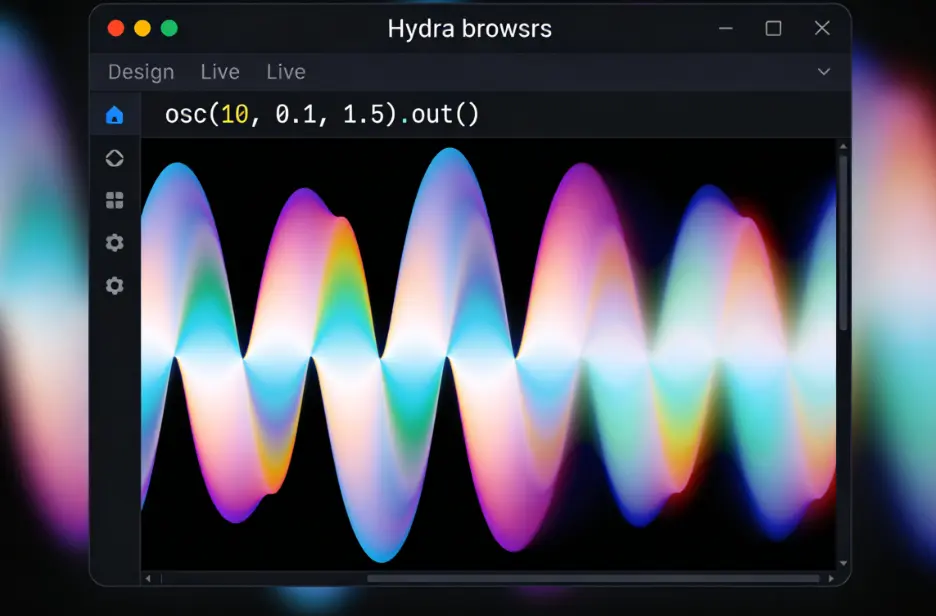
จะเป็นอย่างไรหากคุณสามารถสร้างภาพที่ชวนหลงใหลและเร้าใจอย่างที่คุณเคยเห็นในคอนเสิร์ตและมิวสิกวิดีโอได้—เริ่มตั้งแต่คืนนี้เป็นต้นไป โดยไม่มีค่าใช้จ่าย? การสังเคราะห์วิดีโออาจดูเหมือนเป็นเทคนิคที่ซับซ้อนและมีราคาแพง ซึ่งสงวนไว้สำหรับผู้เชี่ยวชาญที่มีอุปกรณ์เฉพาะทางราคาหลายพันดอลลาร์เท่านั้น แต่ความจริงก็คือ ศิลปะอันน่าหลงใหลนี้เข้าถึงได้ง่ายกว่าที่เคยเป็นมา คู่มือนี้จะอธิบายทุกสิ่งที่คุณจำเป็นต้องรู้เกี่ยวกับการสังเคราะห์วิดีโอ ตั้งแต่การทดลองใช้งานฟรีครั้งแรกไปจนถึงการสร้างชุดอุปกรณ์สร้างสรรค์ที่สมบูรณ์แบบ ไม่ว่าคุณจะเป็นนักดนตรีที่ต้องการภาพประกอบสดๆ ผู้สร้างคอนเทนต์ที่มองหาสุนทรียภาพที่ไม่เหมือนใคร หรือเพียงแค่สนใจในสื่อที่น่าหลงใหลนี้ คุณก็จะพบเส้นทางของคุณได้ที่นี่ การสังเคราะห์วิดีโอคืออะไร (และทำไมคุณถึงควรสนใจ)? การสังเคราะห์วิดีโอคือศิลปะในการสร้างภาพด้วยระบบอิเล็กทรอนิกส์ แทนการบันทึกภาพด้วยกล้องถ่ายรูป ลองนึกภาพว่ามันคือการวาดภาพด้วยแสงและสัญญาณอิเล็กทรอนิกส์—การสร้างภาพขึ้นมาใหม่ตั้งแต่เริ่มต้นผ่านออสซิลเลเตอร์ วงจรป้อนกลับ และกระบวนการทางอัลกอริทึม การสร้างวิดีโอสังเคราะห์กับการตัดต่อวิดีโอ: ทำความเข้าใจความแตกต่าง การตัดต่อวิดีโอเป็นการปรับแต่งฟุตเทจที่มีอยู่แล้ว ในขณะที่การสร้างวิดีโอสังเคราะห์จะสร้างภาพใหม่ทั้งหมดจากสัญญาณอิเล็กทรอนิกส์และรหัส บรรณาธิการตัดต่อและเรียบเรียงคลิปวิดีโอ ส่วนนักสร้างภาพสังเคราะห์จะสร้างภาพที่ไม่เคยมีมาก่อน ความแตกต่างพื้นฐานนี้เองที่ทำให้ภาพสังเคราะห์มีความเป็นเอกลักษณ์และชวนหลงใหลอย่างยิ่ง ยุคฟื้นฟูความคิดสร้างสรรค์: เหตุใดการสังเคราะห์วิดีโอจึงกำลังเป็นที่นิยม วัฒนธรรมการแสดงสดกำลังกระตุ้นความสนใจใหม่ในการสร้างสรรค์ภาพแบบเรียลไทม์ กระแสความนิยมคอนเทนต์ที่ไม่เหมือนใครในโซเชียลมีเดีย ผนวกกับกระแสความงามแบบโลว์ไฟ ทำให้เทคโนโลยีการสังเคราะห์วิดีโอกลับมาเป็นที่สนใจอีกครั้ง เครื่องมือสมัยใหม่ยังช่วยลดอุปสรรคในการเข้าถึงได้อย่างมากอีกด้วย ปัจจุบันใครบ้างที่ใช้เทคโนโลยีการสังเคราะห์วิดีโอ? การสังเคราะห์วิดีโอเป็นสิ่งที่ดึงดูดผู้สร้างสรรค์ที่หลากหลาย: วีเจที่แสดงในคอนเสิร์ต นักดนตรีที่เพิ่มภาพประกอบแบบโต้ตอบให้กับชุดการแสดงของพวกเขา ศิลปินดิจิทัลที่สำรวจสุนทรียศาสตร์แบบสร้างสรรค์ และผู้สร้างเนื้อหาที่ต้องการรูปลักษณ์ที่โดดเด่นสำหรับผลงานของตน วิธีเริ่มต้นการสังเคราะห์วิดีโอคืนนี้ (ฟรี) วิธีที่ดีที่สุดที่จะเข้าใจการสังเคราะห์วิดีโอคือการลองทำทันที คุณสามารถสร้างภาพแรกของคุณได้ภายในไม่กี่นาทีโดยไม่ต้องเสียค่าใช้จ่ายหรือติดตั้งซอฟต์แวร์ใดๆ Hydra: จุดเริ่มต้นการเขียนโค้ดแบบเรียลไทม์ฟรีบนเว็บเบราว์เซอร์ Hydra คือสภาพแวดล้อมการเขียนโค้ดแบบเรียลไทม์บนเว็บเบราว์เซอร์ที่ไม่ต้องดาวน์โหลดอะไรเลย เพียงแค่เข้าไปที่เว็บไซต์ คุณก็พร้อมที่จะเริ่มสังเคราะห์ได้แล้ว ลองใช้โค้ดพื้นฐานนี้เพื่อดูผลลัพธ์ทันที: บรรทัดเดียวนี้สร้างรูปแบบการสั่นไหว ปรับเปลี่ยนตัวเลขและสังเกตการเปลี่ยนแปลงที่เกิดขึ้นแบบเรียลไทม์ แอป Waaave Pool และ Signal Culture เป็นตัวเลือกที่ดาวน์โหลดได้ โดย Waaave Pool นำเสนอเอฟเฟ็กต์ภาพผิดเพี้ยนและการทดลองเสียงสะท้อนแบบฟรีๆ แอป Signal Culture มอบเครื่องมือทดลองที่รวดเร็ว เหมาะสำหรับการเรียนรู้แนวคิดหลักโดยไม่ซับซ้อน โปรเจ็กต์สังเคราะห์วิดีโอชิ้นแรกของคุณ: บทแนะนำ 10 นาที เริ่มต้นด้วย Hydra พิมพ์ osc().rotate().out() เพื่อสร้างรูปแบบการหมุน เพิ่มการตอบสนองต่อเสียงด้วย a.show() เพื่อแสดงภาพอินพุตจากไมโครโฟนของคุณ ภายในสิบนาที คุณจะสร้างภาพที่ตอบสนองต่อเสียงเป็นครั้งแรกได้แล้ว ข้อสรุปสำคัญ: คุณไม่จำเป็นต้องมีอุปกรณ์ใดๆ ในการเริ่มต้น เพียงแค่เปิดเบราว์เซอร์และเริ่มทดลองใช้ Hydra ได้เลย การสร้างวิดีโอด้วย AI: ทางเลือกใหม่ที่ทันสมัยแทนการสังเคราะห์วิดีโอแบบดั้งเดิม ในขณะที่การสังเคราะห์วิดีโอแบบดั้งเดิมต้องอาศัยการเรียนรู้เครื่องมือและเทคนิคเฉพาะทาง AI สมัยใหม่ได้นำเสนอทางเลือกใหม่ในการสร้างภาพที่สวยงามโดยไม่ต้องใช้เวลาเรียนรู้มากนัก ปัญญาประดิษฐ์ (AI) กำลังเปลี่ยนแปลงการสร้างวิดีโออย่างไร ปัจจุบันโมเดล AI สามารถเปลี่ยนภาพนิ่งให้เป็นเนื้อหาวิดีโอแบบไดนามิกได้ เปิดโอกาสสร้างสรรค์ใหม่ๆ ที่ก่อนหน้านี้ต้องอาศัยความรู้ทางเทคนิคอย่างมาก เครื่องมือเหล่านี้ทำให้การสร้างวิดีโอเป็นเรื่องง่ายสำหรับทุกคน AI แปลงภาพถ่ายเป็นวิดีโอ: เปลี่ยนภาพถ่ายให้เป็นวิดีโอระดับมืออาชีพ สำหรับครีเอเตอร์ที่ต้องการผลลัพธ์ทันที AI Image to Video นำเสนอวิธีการที่ตรงไปตรงมา แพลตฟอร์มนี้รองรับโมเดล AI หลายแบบ รวมถึง Kling, Veo และ Wan โดยให้ผลลัพธ์ระดับ 4K โดยไม่มีลายน้ำ ความสามารถในการประมวลผลแบบกลุ่มทำให้มีประโยชน์อย่างยิ่งสำหรับผู้สร้างเนื้อหาที่จัดการหลายโครงการพร้อมกัน การสังเคราะห์แบบดั้งเดิมเทียบกับการสร้างด้วย AI: แบบไหนเหมาะกับคุณ? การสังเคราะห์เสียงแบบดั้งเดิมให้การควบคุมที่ใช้งานง่าย ความสวยงามแบบอนาล็อกที่เป็นเอกลักษณ์ และการสำรวจความคิดสร้างสรรค์อย่างลึกซึ้ง แต่ก็ต้องใช้เวลาในการเรียนรู้พอสมควร การสร้างผลลัพธ์ด้วย AI ช่วยให้ได้ผลลัพธ์ระดับมืออาชีพอย่างรวดเร็ว โดยใช้ความรู้ทางเทคนิคเพียงเล็กน้อย จงมองว่าทั้งสองเป็นแนวทางที่เสริมซึ่งกันและกัน: ใช้ AI สำหรับความต้องการเนื้อหาอย่างรวดเร็ว ในขณะเดียวกันก็พัฒนาทักษะการสังเคราะห์เพื่อการแสดงออกทางศิลปะ [ภาพ: การเปรียบเทียบขั้นตอนการทำงานสังเคราะห์วิดีโอแบบดั้งเดิมกับผลลัพธ์วิดีโอที่สร้างโดย AI] การสังเคราะห์วิดีโอในทุกงบประมาณ: ตั้งแต่ 0 ถึง 5000 ดอลลาร์ขึ้นไป หนึ่งในคำถามที่พบบ่อยที่สุดในชุมชนคือเรื่องค่าใช้จ่าย นี่คือข้อมูลราคาที่โปร่งใสสำหรับทุกระดับ ระดับฟรี: การสังเคราะห์เสียงด้วยซอฟต์แวร์เท่านั้น ราคาต่ำกว่า 500 ดอลลาร์: ฮาร์ดแวร์ระดับเริ่มต้น Chroma Cauldron Mainbow (~350 ดอลลาร์) นำเสนอการตอบสนองต่อสัญญาณ CV และเสียงในราคาที่เข้าถึงได้ อุปกรณ์สังเคราะห์เสียงแบบฮาร์ดแวร์มือสองอย่าง Critter และ Guitari Eyesy เป็นอีกทางเลือกที่ราคาไม่แพงสำหรับการใช้งานในระบบสังเคราะห์เสียงแบบฮาร์ดแวร์ 500-1500 ดอลลาร์สหรัฐฯ: อุปกรณ์แบบสแตนด์อะโลนคุณภาพสูง Sleepy Circuits Hypno 2 (1000-1400 ดอลลาร์สหรัฐฯ) ได้รับคำชมอย่างล้นหลามจากชุมชนผู้ใช้งานในด้านการใช้งานแบบครบวงจรและการตอบสนองต่อเสียง เครื่องตรวจวัดคลื่นเสียงสะท้อนสมอง Lumatic Rorschach รุ่นใหม่ (ราคาประมาณ 500 ดอลลาร์สหรัฐ) กำลังได้รับความนิยมมากขึ้นในฐานะตัวเลือกที่ยอดเยี่ยมสำหรับผู้เริ่มต้น 2000 ดอลลาร์ขึ้นไป: ระบบสังเคราะห์วิดีโอแบบโมดูลาร์ LZX Industries Gen3 คือมาตรฐานระดับทองคำของระบบโมดูลาร์ มอบความเป็นไปได้ในการสร้างสรรค์ที่ไร้ขีดจำกัด โปรดเตรียมตัวให้พร้อม: ระบบที่สมบูรณ์โดยทั่วไปต้องใช้เงินลงทุน 2000-10000 ดอลลาร์ขึ้นไป ข้อคิดสำคัญ: เริ่มต้นด้วยซอฟต์แวร์ฟรีก่อน แล้วค่อยขยับไปใช้ฮาร์ดแวร์เมื่อคุณแน่ใจแล้วว่าชื่นชอบในสื่อนั้นๆ การสังเคราะห์วิดีโอด้วยซอฟต์แวร์หรือฮาร์ดแวร์: การเลือกที่ถูกต้อง การตัดสินใจนี้จะกำหนดเส้นทางการสร้างสรรค์ของคุณ การเข้าใจทั้งสองแนวทางจะช่วยให้คุณเลือกได้อย่างชาญฉลาด ข้อดีของการเริ่มต้นด้วยซอฟต์แวร์ ซอฟต์แวร์มีข้อดีคือไม่มีค่าใช้จ่ายในการทดลองใช้งาน แก้ไขข้อผิดพลาดได้ง่ายด้วยฟังก์ชันยกเลิกการกระทำ มีบทช่วยสอนอย่างละเอียด และเข้าถึงได้ทันที คุณสามารถศึกษาข้อมูลอย่างละเอียดก่อนตัดสินใจลงทุนทางการเงินได้ เมื่อฮาร์ดแวร์คือสิ่งที่เหมาะสม ฮาร์ดแวร์มอบการควบคุมแบบสัมผัสที่จำเป็นสำหรับการแสดงสด ความสวยงามแบบอนาล็อกที่เป็นเอกลักษณ์ซึ่งไม่สามารถจำลองได้ด้วยระบบดิจิทัล และเวิร์กโฟลว์สร้างสรรค์ที่เฉพาะเจาะจง ผู้สร้างสรรค์บางคนจำเป็นต้องใช้ปุ่มและลูกบิดทางกายภาพเพื่อแสดงออกถึงความคิดสร้างสรรค์อย่างเต็มที่ กรอบการตัดสินใจ: แผนผังแสดงขั้นตอนสำหรับสถานการณ์ของคุณ เริ่มต้นด้วยซอฟต์แวร์หาก: คุณคำนึงถึงงบประมาณ กำลังสำรวจสื่อใหม่ หรือสร้างเนื้อหาบันทึกเป็นหลัก พิจารณาเลือกใช้ฮาร์ดแวร์หาก: คุณแสดงสดเป็นประจำ ต้องการการควบคุมแบบสัมผัส หรือต้องการสุนทรียภาพแบบอนาล็อกโดยเฉพาะ เทคนิคสำคัญที่ผู้เริ่มต้นทุกคนควรเรียนรู้ เทคนิคบางอย่างใช้ได้กับเครื่องมือทุกประเภทและเป็นพื้นฐานของการสังเคราะห์วิดีโอ วงจรป้อนกลับวิดีโอ: จุดเริ่มต้นที่ประหยัดที่สุด หันกล้องไปที่หน้าจอที่แสดงภาพจากกล้องนั้น—ซึ่งจะสร้างภาพวนซ้ำไม่รู้จบ คุณสามารถทำสิ่งนี้ได้ในวันนี้โดยใช้เพียงสมาร์ทโฟนและแล็ปท็อปของคุณ เทคนิคคลาสสิกนี้ยังคงเป็นหนึ่งในจุดเริ่มต้นที่เข้าถึงได้ง่ายที่สุด การตอบสนองต่อเสียง: การสร้างภาพให้เคลื่อนไหวไปพร้อมกับเสียง การเชื่อมโยงสัญญาณเสียงเข้ากับพารามิเตอร์ทางภาพจะสร้างประสบการณ์ที่ประสานกัน เครื่องมือสมัยใหม่ส่วนใหญ่รองรับการป้อนข้อมูลเสียง ทำให้ภาพของคุณกระพริบและเปลี่ยนแปลงไปตามจังหวะดนตรีหรือเสียงรอบข้างได้ ทำความเข้าใจสัญญาณ: 1V, Sync, Ramps (โดยไม่มี...)

รีวิว Pika AI ปี 2026: คุณสมบัติ ราคา ความคิดเห็นจากผู้ใช้จริง และทางเลือกที่ดีที่สุด

รีวิว Pika AI ปี 2026: คุณสมบัติ ราคา ความคิดเห็นจากผู้ใช้จริง และทางเลือกที่ดีที่สุด

ด้วยมูลค่าบริษัท 470 ล้านดอลลาร์สหรัฐ และวิดีโอหลายล้านรายการที่สร้างขึ้นในแต่ละสัปดาห์ Pika AI จึงกลายเป็นหนึ่งในชื่อที่ถูกพูดถึงมากที่สุดในวงการสร้างวิดีโอด้วย AI แต่หากเลื่อนผ่านส่วนสาธิตที่น่าประทับใจไป คุณจะพบกับสิ่งที่น่ากังวล: คะแนนรีวิวบน Trustpilot เพียง 1.6 ดาว โดยมีรีวิวระดับ 1 ดาวถึง 87% หากคุณเคยผิดหวังกับเครื่องมือ AI ที่ดูดีในเดโม แต่กลับทำให้ผิดหวังในทางปฏิบัติ คุณไม่ใช่คนเดียว ผู้ใช้รายงานอย่างต่อเนื่องถึงระบบเครดิตที่ซับซ้อน ผลลัพธ์ที่ไม่ตรงกับตัวอย่างในโฆษณา และบริการลูกค้าที่ไม่ตอบสนองเลย คู่มือนี้จะตัดทอนข้อมูลทางการตลาดเพื่อให้คุณเห็นภาพรวมทั้งหมด—ว่า Pika ทำอะไรได้บ้าง ราคาเท่าไหร่ และมีทางเลือกอื่นที่ดีกว่าสำหรับความต้องการของคุณหรือไม่ PikaAI คืออะไร? บริษัท Pika Labs ก่อตั้งโดยนักวิจัยจากมหาวิทยาลัยสแตนฟอร์ด และระดมทุนได้ 135 ล้านดอลลาร์สหรัฐ ส่งผลให้มีมูลค่าบริษัทประมาณ 470 ล้านดอลลาร์สหรัฐ ด้วยผู้ใช้งานกว่า 500,000 รายที่สร้างคอนเทนต์ทุกวัน พวกเขาจึงตอบโจทย์ความต้องการของครีเอเตอร์ที่ต้องการสร้างวิดีโอได้ง่ายขึ้น โดยหลักแล้ว Pika AI จะแปลงข้อความหรือภาพนิ่งให้เป็นคลิปวิดีโอ สามารถเข้าถึงได้ผ่านทาง pika.art หรือ Discord ขั้นตอนนั้นง่ายมาก: อัปโหลดรูปภาพหรือเขียนข้อความ ปรับการตั้งค่าต่างๆ เช่น อัตราส่วนภาพและระยะเวลา แล้วปล่อยให้ AI ทำงาน อะไรที่ทำให้ Pika โดดเด่น: คำอธิบายคุณสมบัติ AI ของ Pika Pika 2.5 – การสร้างวิดีโอหลัก กลไกหลัก—การสร้างวิดีโอจากข้อความและจากรูปภาพ สร้างคลิปวิดีโอความละเอียดตั้งแต่ 480p ถึง 4K โดยทั่วไปมีความยาว 3-10 วินาที คุณภาพจะแตกต่างกันอย่างมาก ขึ้นอยู่กับความซับซ้อนของโจทย์ ฉากที่เรียบง่ายแสดงผลได้ค่อนข้างดี แต่ฉากที่ซับซ้อนซึ่งมีตัวละครหลายตัวจะทำให้เกิดความผิดพลาดและสิ่งผิดปกติขึ้น Pikaframes – การแทรกเฟรม สร้างการเปลี่ยนผ่านที่ราบรื่นระหว่างสองภาพ ใช้งานได้ดีสำหรับการสร้างเอฟเฟ็กต์การเปลี่ยนรูปร่าง ลำดับภาพเคลื่อนไหวจากสตอรี่บอร์ด และการเปลี่ยนฉากในงานนำเสนอ Pikascenes – ฉากหลายองค์ประกอบ ผสานองค์ประกอบหลายอย่างเข้าด้วยกันเป็นฉากที่สมบูรณ์ คำมั่นสัญญานั้นดูทะเยอทะยาน แต่ความเป็นจริงนั้นค่อนข้างหลากหลาย การจัดวางองค์ประกอบแบบง่ายๆ มักได้ผล แต่การจัดวางที่ซับซ้อนด้วยองค์ประกอบหลายอย่างมักให้ผลลัพธ์ที่แปลกประหลาด Pikaformance – Lip Sync ซิงค์วิดีโอและเสียงสำหรับการสร้างแอนิเมชั่นลิปซิงค์ความยาวสูงสุด 30 วินาทีที่ความละเอียด 720p ใช้งานได้ดีที่สุดกับเสียงที่ชัดเจนและการเคลื่อนไหวที่ไม่ซับซ้อน บทสนทนาที่ซับซ้อนมักดูไม่เป็นธรรมชาติ Pikadditions & Pikaswaps Pikadditions คือการแทรกวัตถุใหม่เข้าไปในฟุตเทจที่มีอยู่แล้ว Pikaswaps เป็นแอปที่เปลี่ยนองค์ประกอบต่างๆ เช่น สลับสี ชุด และพื้นหลัง ทั้งสองวิธีช่วยประหยัดเวลาในการตัดต่อเมื่อใช้งานได้ หากพวกเขาไม่ทำเช่นนั้น คุณก็จะเสียเครดิตไปกับผลลัพธ์ที่ใช้ไม่ได้ Pikatwists & Pikaffects เอฟเฟ็กต์การเคลื่อนไหว (การเคลื่อนไหวของกล้อง การซูม การหมุน) และเครื่องมือปรับแต่งสไตล์ (การแปลงเป็นอนิเมะ เกรนฟิล์ม ฟิลเตอร์ศิลปะ) ภาพเหล่านี้โดดเด่นสำหรับการสร้างคอนเทนต์บนโซเชียลมีเดีย ที่ซึ่งสไตล์มีความสำคัญมากกว่าความสมจริง การอัปเดตล่าสุด Pika เปิดตัวแอปสำหรับ iPhone ในเดือนกรกฎาคม 2025 และเปิดตัวฟีเจอร์ทำนายวิดีโอในเดือนตุลาคม 2025 นอกจากนี้ พวกเขายังได้เปิดตัว pika.me สำหรับ “AI Selves” ซึ่งเป็นการสร้างเวอร์ชัน AI ของตัวคุณเอง ระบบการกำหนดราคาและเครดิต (2026) นี่คือจุดที่ผู้ใช้ส่วนใหญ่รู้สึกไม่พอใจ ระดับต่างๆ ดูเหมือนจะง่าย จนกว่าคุณจะเข้าใจวิธีการทำงานของเครดิต แพ็กเกจรายเดือน รายปี จำนวนเครดิต ลายน้ำ โฆษณา ฟรี $0 $0 80 ใช่ ไม่ใช่ มาตรฐาน $10 $8/เดือน 700 ใช่ ไม่ใช่ โปร $35 $28/เดือน 2,300 ไม่ใช่ ใช่ แฟนซี $95 $76/เดือน 6,000 ไม่ใช่ ใช่ แพ็กเกจฟรีมีเฉพาะรุ่น Pika 1.5 และ Turbo เท่านั้น ไม่รวมรุ่น Pika 2.5 ล่าสุด คุณต้องสมัครแพ็กเกจ Pro ขั้นต่ำ ($35 ต่อเดือน) เพื่อเข้าถึงเนื้อหาเชิงพาณิชย์ที่ไม่มีลายน้ำ เครดิตสำหรับปัญหาเครดิตจะแตกต่างกันไปตามวิธีการแก้ไข ระยะเวลา และคุณสมบัติที่ใช้ ประเด็นสำคัญ: คนรุ่นที่ล้มเหลวยังคงก่อให้เกิดภาระด้านเครดิต ทุกครั้งที่ AI สร้างผลลัพธ์ที่ใช้ไม่ได้ คุณจะเสียเครดิต โดยทั่วไปจะใช้เครดิตประมาณ 10-50 เครดิตขึ้นไปต่อวิดีโอที่ใช้งานได้ ด้วยเครดิตรายเดือน 700 หน่วยของ Standard และการคำนึงถึงการทดลองและข้อผิดพลาด คาดว่าจะได้วิดีโอที่ใช้งานได้ 10-30 รายการต่อเดือน ซึ่งอาจสร้างรายได้ 0.33-1.00 ดอลลาร์สหรัฐต่อวิดีโอ ความเป็นจริงของสมาชิกฟรี: เครดิต 80 หน่วยจะหายไปในเวลาประมาณ 10 นาที มันมีไว้เพื่อแสดงส่วนติดต่อผู้ใช้ ไม่ได้มีไว้เพื่อสร้างเนื้อหา อย่าประเมินความสามารถของ Pika จากเวอร์ชันฟรี เพราะมันถูกจำกัดไว้โดยเจตนา Pika AI เทียบกับคู่แข่ง Pika AI เทียบกับ Runway ML Runway นำเสนอเทคโนโลยีระดับมืออาชีพ Gen-4.5 พร้อมการควบคุมแปรงแบบหลายทิศทางและการจำลองฟิสิกส์ที่เหนือกว่า สำหรับงานของลูกค้าหรืองานโครงการระดับมืออาชีพ ต้นทุนที่สูงกว่าของ Runway มักจะคุ้มค่ากับความแตกต่างด้านคุณภาพ Pika AI เทียบกับ Sora (OpenAI) Sora สามารถสร้างคลิปวิดีโอความยาวสูงสุด 60 วินาที พร้อมการจำลองทางฟิสิกส์ที่เครื่องมืออื่นทำไม่ได้ รวมอยู่ในแพ็กเกจ ChatGPT Plus ในราคา 20 ดอลลาร์ต่อเดือน Pika AI เทียบกับ Kling: Kling โดดเด่นในด้านการเคลื่อนไหวตามหลักฟิสิกส์ ซึ่งเป็นที่นิยมสำหรับวิดีโอเต้นรำ การสาธิตผลิตภัณฑ์ และการเคลื่อนไหวแบบไดนามิก ทางเลือกอื่นๆ สำหรับการส่งออกวิดีโอ 4K แบบไม่มีลายน้ำโดยไม่ต้องจ่ายราคาสูง AI Image to Video มีให้เลือกใช้หลายรุ่น รวมถึง Kling และ Veo Higgsfield AI นำเสนอการเคลื่อนไหวของกล้องแบบภาพยนตร์มากกว่า 50 รูปแบบ พร้อมผลลัพธ์ที่สม่ำเสมอ Google Veo 3.1 มอบคุณภาพระดับภาพยนตร์ แต่ยังคงใช้งานได้เฉพาะผู้ได้รับเชิญและจำกัดเฉพาะในสหรัฐอเมริกาเท่านั้น รีวิวจากผู้ใช้จริง สิ่งที่ผู้ใช้ชื่นชอบ จากชุมชน Reddit แอป Pika ได้รับคำชมในเรื่องต่างๆ ดังนี้: ผู้รีวิวคนหนึ่งเรียก Pika ว่า “รถสปอร์ตที่สนุกและคล่องตัว ไม่เหมาะสำหรับการเดินทางไกลแบบสมจริง แต่เหมาะอย่างยิ่งสำหรับการขับขี่ไปมาด้วยสไตล์ที่สร้างสรรค์” ข้อร้องเรียนทั่วไป ผู้ใช้รายหนึ่งที่ใช้เงิน 300 ดอลลาร์ในการทดสอบเครื่องมือวิดีโอ AI สรุปว่า “เครื่องมือเหล่านี้สร้างมาเพื่อคลิปไวรัล 5 วินาทีเท่านั้น ไม่เหมาะสำหรับงานเล่าเรื่อง” ปัญหาของ Trustpilot (1.6/5) หน้า Trustpilot ของ Pika แสดงรีวิวหนึ่งดาวถึง 87% ข้อร้องเรียนหลัก: นี่ไม่ใช่เพียงแค่กลุ่มผู้ใช้ที่ไม่พอใจจำนวนเล็กน้อย แต่เป็นรูปแบบที่เป็นระบบซึ่ง Pika ยังไม่ได้ชี้แจงต่อสาธารณะ กรณีการใช้งานที่ดีที่สุดสำหรับเนื้อหาโซเชียลมีเดีย: จุดเด่นของ Pika TikTok, Reels และ Shorts ประสบความสำเร็จได้ด้วยเนื้อหาที่ดึงดูดสายตา โดยที่ความสมบูรณ์แบบมีความสำคัญน้อยกว่าความคิดสร้างสรรค์ การสร้างภาพที่รวดเร็วและการส่งออกภาพหลายอัตราส่วนทำให้เหมาะสำหรับผู้เผยแพร่เนื้อหาเป็นประจำทุกวัน การตัดต่อมีมและคลิปไวรัล: Pikaswaps และ Pikaffects ถูกออกแบบมาเพื่อวัฒนธรรมมีมโดยเฉพาะ สลับใบหน้า เพิ่มเอฟเฟ็กต์ สร้างการแปลงโฉมเหนือจริงได้อย่างรวดเร็วพอที่จะเกาะกระแสความนิยม การสร้างต้นแบบอย่างรวดเร็ว: ทดสอบแนวคิดอย่างรวดเร็วก่อนลงทุนในเครื่องมือสำหรับการผลิตที่มีระดับความละเอียดสูงกว่า สร้างภาพแสดงข้อมูล แบ่งปันกับผู้ร่วมงาน และปรับปรุงแก้ไขก่อนตัดสินใจขั้นสุดท้าย ใครควร (และไม่ควร) ใช้ Pika AI เหมาะสำหรับ: พิจารณาทางเลือกอื่นหาก: คำถามที่พบบ่อย Pika AI ฟรีจริงหรือ? ในทางเทคนิคแล้วใช่—ได้รับ 80 เครดิตโดยไม่ต้องจ่ายเงิน ในทางปฏิบัติ? เครดิตท้ายเรื่องจะหายไปใน 10 นาที แพ็กเกจฟรีจะมีลายน้ำ ห้ามใช้เพื่อการค้า และจำกัดให้ใช้ได้เฉพาะรุ่นเก่าเท่านั้น วิดีโอหนึ่งเรื่องใช้เครดิตเท่าไหร่? โดยทั่วไปจะใช้เครดิตประมาณ 10-50 เครดิตขึ้นไป ขึ้นอยู่กับความละเอียดและความยาวของวิดีโอ คนรุ่นที่ล้มเหลวยังคงใช้เครดิตอยู่—ควรจัดสรรงบประมาณไว้สำหรับการลองใหม่หลายครั้ง ฉันสามารถใช้คลิปวิดีโอของ Pika ในเชิงพาณิชย์ได้หรือไม่? เฉพาะในแพ็กเกจ Pro ($35/เดือน) และ Fancy ($95/เดือน) เท่านั้น มาตรฐานดังกล่าวห้ามมิให้นำไปใช้ในเชิงพาณิชย์โดยเด็ดขาด ทำไมถึงมีรีวิวแย่ๆ บน Trustpilot? บริการลูกค้าไม่ตอบสนอง กระบวนการยกเลิกที่ยุ่งยาก และการจ่ายเงินสำหรับระบบ AI ที่ล้มเหลว นี่คือปัญหาเชิงระบบที่ Pika ยังไม่ได้กล่าวถึงต่อสาธารณะ โดยสรุปแล้ว Pika AI แสดงให้เห็นทั้งศักยภาพและข้อจำกัดของเทคโนโลยีการสร้างวิดีโอด้วย AI ในปัจจุบัน มูลค่า 470 ล้านดอลลาร์สหรัฐ สะท้อนให้เห็นถึงนวัตกรรมที่แท้จริง ทั้งในด้านการสร้างสรรค์ที่รวดเร็ว เอฟเฟกต์ที่สร้างสรรค์ และราคาที่เข้าถึงได้ แต่นวัตกรรม

โปรแกรมสร้างวิดีโอจูบด้วย AI: ความจริงเกี่ยวกับเครื่องมือฟรีและวิธีการสร้างผลลัพธ์ที่สมจริง

โปรแกรมสร้างวิดีโอจูบด้วย AI: ความจริงเกี่ยวกับเครื่องมือฟรีและวิธีการสร้างผลลัพธ์ที่สมจริง

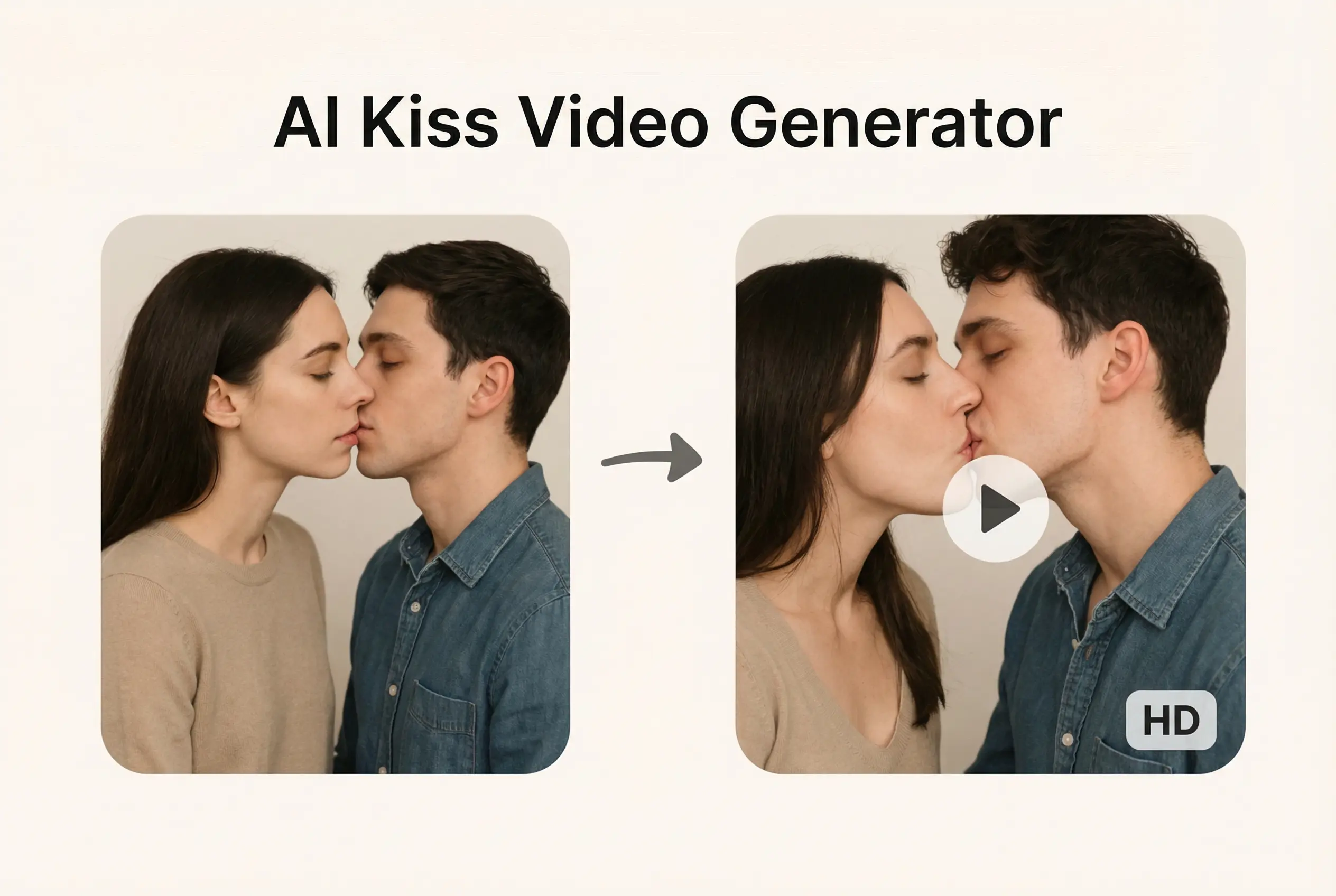
วิดีโอจูบที่สร้างโดย AI ได้รับความนิยมอย่างมากบนแพลตฟอร์มโซเชียลมีเดีย เปลี่ยนภาพถ่ายธรรมดาให้กลายเป็นคอนเทนต์โรแมนติกที่สมจริงอย่างน่าประหลาดใจ แต่ถ้าคุณเคยค้นหา "โปรแกรมสร้างภาพจูบด้วย AI ฟรี" คุณก็คงเคยเจอกับรูปแบบที่น่าหงุดหงิดแบบเดียวกัน นั่นคือ เครื่องมือเหล่านั้นสัญญาว่าจะให้ใช้งานฟรีแบบไม่จำกัด แต่สุดท้ายก็เรียกเก็บเงินหลังจากใช้งานไปเพียงสองวิดีโอเท่านั้น คู่มือนี้จะช่วยกรองข้อมูลที่ไม่จำเป็นจากการตลาดออกไป เราได้ประเมินโปรแกรมสร้างวิดีโอจูบด้วย AI มากกว่าสิบห้าโปรแกรม เพื่อเปิดเผยว่าโปรแกรมใดที่ให้ผลลัพธ์ที่คุ้มค่าจริง ๆ พร้อมทั้งแนะนำขั้นตอนการสร้าง และกล่าวถึงประเด็นด้านจริยธรรมที่คุณควรพิจารณาก่อนเริ่มต้นใช้งาน โปรแกรมสร้างวิดีโอจูบด้วย AI คืออะไร? โปรแกรมสร้างวิดีโอจูบด้วย AI จะแปลงภาพนิ่งให้เป็นวิดีโอเคลื่อนไหวที่แสดงภาพการจูบหรือปฏิสัมพันธ์โรแมนติกของบุคคลต่างๆ เครื่องมือเหล่านี้ใช้ประโยชน์จากเทคโนโลยีการเรียนรู้ของเครื่องขั้นสูงในการวิเคราะห์ลักษณะใบหน้า ทำนายการเคลื่อนไหวที่เป็นธรรมชาติ และสร้างภาพวิดีโอที่สมจริง เทคโนโลยี AI ตัดต่อวิดีโอจูบทำงานอย่างไร เทคโนโลยีพื้นฐานเป็นการผสมผสานศาสตร์ด้าน AI หลายแขนงเข้าด้วยกัน ระบบจดจำใบหน้าจะระบุจุดสำคัญบนภาพที่อัปโหลด จากนั้นอัลกอริธึมสังเคราะห์การเคลื่อนไหวจะทำนายว่าใบหน้าจะเคลื่อนไหวอย่างไรตามธรรมชาติขณะจูบ โมเดลการเรียนรู้เชิงลึก—คล้ายกับโมเดลที่ใช้ในเครื่องมืออย่าง Kling AI ด้วยเอนจิ้นฟิสิกส์—สร้างแอนิเมชั่นแบบเฟรมต่อเฟรมที่ผสมผสานภาพต้นฉบับเข้ากับวิดีโอที่ลื่นไหล การสร้างวิดีโอจากภาพเทียบกับการสร้างวิดีโอจากข้อความ โปรแกรมสร้างวิดีโอจูบส่วนใหญ่ต้องการให้คุณอัปโหลดรูปภาพ โดยคุณต้องจัดเตรียมรูปภาพของบุคคลที่จะนำมาสร้างวิดีโอ แม้ว่าจะมีตัวเลือกแปลงข้อความเป็นวิดีโอ แต่โดยทั่วไปแล้วจะได้ผลลัพธ์ที่ไม่ตรงกับความต้องการส่วนบุคคลมากนัก วิธีการที่ใช้รูปภาพเป็นหลักนั้นก่อให้เกิดข้อกังวลด้านความเป็นส่วนตัว เนื่องจากรูปภาพของคุณจะถูกประมวลผลบนเซิร์ฟเวอร์ภายนอก เหตุใดวิดีโอจูบที่สร้างโดย AI จึงแพร่หลาย ปัจจัยหลายประการผลักดันให้เกิดการใช้งาน ได้แก่ การเข้าถึงได้ง่ายผ่านเครื่องมือบนเว็บเบราว์เซอร์ คุณค่าด้านความบันเทิงจากการได้เห็นสถานการณ์สมมติหรือแฟนตาซีในรูปแบบแอนิเมชั่น และความต้องการเนื้อหาแปลกใหม่ในโซเชียลมีเดีย คู่รักใช้สิ่งเหล่านี้เพื่อความสนุกสนาน ผู้สร้างคอนเทนต์ทำขึ้นเพื่อสร้างความผูกพัน และบางคนสร้างขึ้นเพื่อใช้เป็นมีมโดยเฉพาะ ความจริงเกี่ยวกับโปรแกรมสร้างวิดีโอจูบด้วย AI “ฟรี” นี่คือสิ่งที่หน้าโฆษณาจะไม่บอกคุณตั้งแต่แรก: ตัวเลือกฟรีแบบไม่จำกัดจำนวนครั้งนั้นหายากมาก “ฟรี” หมายถึงอะไรกันแน่ (อธิบายระบบเครดิต) แพลตฟอร์มส่วนใหญ่ทำงานบนระบบเครดิต Deevid AI ให้บริการสร้างภาพฟรีสองครั้งก่อนที่จะต้องชำระเงิน Pollo AI ก็มีวิดีโอเสริมให้เลือกชมสองรายการเช่นกัน Runway ML มอบเครดิตฟรี 125 เครดิตในตอนเริ่มต้น แต่การสร้างวิดีโอแต่ละครั้งจะใช้เครดิตหลายเครดิต เมื่อวิดีโอสอนการใช้งานบน YouTube อ้างว่าเครื่องมือเหล่านั้น "ฟรี" ผู้แสดงความคิดเห็นมักจะโต้แย้งด้วยข้อความเช่น "ไม่ฟรี" และ "ทุกอย่างต้องเสียเงิน" ค่าใช้จ่ายแอบแฝงและนโยบายลายน้ำ โดยทั่วไปแล้วแพ็กเกจฟรีมักจะมีลายน้ำที่เห็นได้ชัดเจนในวิดีโอที่ได้ ความละเอียดถูกจำกัดไว้ที่คุณภาพต่ำกว่า รูปแบบการส่งออกอาจมีข้อจำกัด เพื่อให้ได้ภาพที่มีความละเอียดสูงและไม่มีลายน้ำ การสมัครสมาชิกแบบเสียเงินจึงกลายเป็นสิ่งจำเป็นในแทบทุกแพลตฟอร์ม ตัวเลือกที่ไร้ขีดจำกัดอย่างแท้จริง (การสร้างในเครื่อง) เส้นทางเดียวที่ไร้ขีดจำกัดอย่างแท้จริงคือการเรียกใช้โมเดล AI ในเครื่องโดยใช้เครื่องมืออย่าง ComfyUI ร่วมกับโมเดล Civitai เช่น “passionate-kissing” หรือ “wan-french-kissing-v1” วิธีนี้ต้องการ GPU ที่มีประสิทธิภาพสูง ความชำนาญทางเทคนิคในการติดตั้ง และเวลาในการตั้งค่าที่ค่อนข้างมาก แต่จะสร้างผลลัพธ์การสร้างฟรีได้ไม่จำกัดจำนวนพร้อมความเป็นส่วนตัวอย่างสมบูรณ์ เนื่องจากไม่มีการอัปโหลดข้อมูลใดๆ ออกไปภายนอก เปรียบเทียบโปรแกรมสร้างวิดีโอจูบด้วย AI ที่ดีที่สุด (ปี 2026) หลังจากทดสอบหลายแพลตฟอร์มและวิเคราะห์ความคิดเห็นของผู้ใช้จากชุมชน Reddit และ YouTube นี่คือการเปรียบเทียบเครื่องมือชั้นนำ: Deevid AI – ดีที่สุดสำหรับผู้เริ่มต้น วิธีการแบบใช้เทมเพลต ไม่ต้องเสียเวลาออกแบบใดๆ เพียงแค่เลือกเทมเพลตจูบ อัปโหลดรูปภาพของคุณ แล้วก็เริ่มสร้างได้เลย ข้อเสียคือ มีวิดีโอฟรีเพียงสองรายการเท่านั้น หลังจากนั้นต้องสมัครแพ็กเกจแบบเสียเงิน Media.io – ดีที่สุดสำหรับเอฟเฟ็กต์หลากหลายรูปแบบ มีเอฟเฟ็กต์ให้เลือกมากมายนอกเหนือจากจูบแบบมาตรฐาน รวมถึงเอฟเฟ็กต์จูบแบบฝรั่งเศส ยังคงให้บริการแบบฟรี แต่มีข้อจำกัดบางประการ การที่แบรนด์เป็นที่รู้จักอย่างกว้างขวาง ทำให้แบรนด์นี้เป็นจุดเริ่มต้นที่นิยมสำหรับผู้เข้ามาใหม่ MagicShot – ดีที่สุดในด้านความเร็ว ได้รับการยกย่องในแวดวงเทคนิคสำหรับเวลาในการประมวลผลที่รวดเร็วและความสมจริงของใบหน้าที่ยอดเยี่ยม ระบบการคิดเครดิตเป็นเกณฑ์ แต่ความเร็วในการสร้างเครดิตโดดเด่นกว่าคู่แข่ง Pollo AI – ดีที่สุดสำหรับการผสมผสานการจูบและการกอด แอปนี้รวมเอฟเฟ็กต์การจูบและการกอดไว้ในแพลตฟอร์มเดียว อินเทอร์เฟซใช้งานง่ายสำหรับผู้เริ่มต้น พร้อมวิดีโอฟรีสองรายการ เหมาะสำหรับผู้ที่ต้องการเนื้อหาอารมณ์ที่หลากหลาย VividHubs – เหมาะสำหรับงานหลากหลายประเภท ครอบคลุมการใช้งานหลายด้าน รวมถึงเนื้อหาเกี่ยวกับความรัก การสร้างมีม และโครงการศิลปะ คลังเทมเพลตมอบความหลากหลายในการใช้งานมากกว่าเครื่องมือที่มีวัตถุประสงค์เดียว Runway ML – ดีที่สุดสำหรับมืออาชีพ เครื่องมือสร้างสรรค์มาตรฐานระดับอุตสาหกรรม พร้อมแปรงมัลติโมชั่นเพื่อการควบคุมที่แม่นยำ เริ่มต้นที่ประมาณ 15 ดอลลาร์ต่อเดือน หลังจากได้รับเครดิตฟรี 125 เครดิตแรก อาจจะมากเกินไปสำหรับผู้ใช้งานทั่วไป แต่มีประโยชน์สำหรับผู้สร้างคอนเทนต์ระดับมืออาชีพ แพลตฟอร์มอย่าง AI Image to Video ที่มีโปรแกรมสร้างวิดีโอจูบด้วย AI ฟรี ช่วยให้ขั้นตอนการทำงานง่ายขึ้นสำหรับผู้ที่ไม่ต้องการการควบคุมระดับมืออาชีพ KissGenAI – ตัวเลือกราคาประหยัดที่ดีที่สุด เสนอแพ็กเกจตลอดชีพราคา 5 ดอลลาร์ ตามที่ปรากฏในกระทู้สนทนาบน Reddit สำหรับผู้ใช้งานที่ต้องการชำระเงินครั้งเดียวในราคาประหยัด แทนการสมัครสมาชิกรายเดือน นี่คือทางเลือกที่ประหยัดกว่า ตัวเลือกการตั้งค่าในเครื่อง (ComfyUI + Civitai) – ดีที่สุดสำหรับความเป็นส่วนตัว ฟรีและไม่จำกัดเมื่อตั้งค่าเสร็จแล้ว โมเดลอย่าง “lez-make-out” ทำงานบนฮาร์ดแวร์ของคุณทั้งหมด ไม่มีการอัปโหลดรูปภาพไปยังเซิร์ฟเวอร์ภายนอก ต้องใช้ GPU และความรู้ทางเทคนิค แต่ให้ความเป็นส่วนตัวสูงสุดและไม่มีค่าใช้จ่ายรายเดือน วิธีสร้างวิดีโอจูบด้วย AI (ทีละขั้นตอน) ขั้นตอนที่ 1: เลือกเครื่องมือ AI ที่เหมาะสม เลือกให้ตรงกับความต้องการของคุณ: ผู้ที่ต้องการความเรียบง่ายควรลองใช้ตัวเลือกแบบใช้เทมเพลต เช่น Deevid AI ผู้ที่เน้นความเป็นส่วนตัวควรลองใช้การตั้งค่าแบบโลคอลของ ComfyUI ผู้สร้างวิดีโอที่คำนึงถึงงบประมาณอาจชอบข้อเสนอแบบตลอดชีพของ KissGenAI และมืออาชีพจะได้รับประโยชน์จากการควบคุมขั้นสูงของ Runway ML ขั้นตอนที่ 2: เตรียมและอัปโหลดรูปภาพ เลือกภาพที่มีใบหน้าชัดเจน แสงสว่างดี และมุมของตัวแบบคล้ายคลึงกัน แหล่งข้อมูลที่มีความละเอียดสูงกว่าจะให้ผลลัพธ์ที่ดีกว่า ควรพิจารณาถึงผลกระทบด้านความเป็นส่วนตัวก่อนอัปโหลดรูปภาพส่วนตัวไปยังบริการจัดเก็บข้อมูลบนคลาวด์ ขั้นตอนที่ 3: เลือกเทมเพลตหรือป้อนข้อความแจ้ง เครื่องมือที่ใช้เทมเพลตนั้นใช้งานง่าย เพียงแค่คลิกเลือกเอฟเฟ็กต์ที่คุณต้องการ เครื่องมือที่ใช้คำสั่งถามจำเป็นต้องมีข้อความอธิบายที่ชัดเจน ควรเน้นคำแนะนำไปที่การกระทำที่ต้องการมากกว่าสถานการณ์จำลองที่ซับซ้อน ขั้นตอนที่ 4: สร้างและดาวน์โหลด การสร้างไฟล์โดยทั่วไปใช้เวลาสามสิบวินาทีถึงสองนาที ดูตัวอย่างผลลัพธ์ก่อนดาวน์โหลด แพ็กเกจฟรีส่วนใหญ่จะมีลายน้ำ—ส่วนแพ็กเกจแบบเสียเงินจะลบลายน้ำออก ข้อผิดพลาดทั่วไปที่ควรหลีกเลี่ยง: ภาพต้นฉบับที่ไม่ชัดเจนจะทำให้ได้ผลลัพธ์ที่ไม่ดี มุมใบหน้าที่ไม่ตรงกันระหว่างบุคคลจะทำให้ภาพที่ได้ดูไม่เป็นธรรมชาติ การไม่ปฏิบัติตามข้อกำหนดในการให้บริการอาจทำให้เสียสิทธิ์ในการเข้าถึง การคาดหวังว่าจะใช้งานฟรีได้อย่างไม่จำกัดอย่างแท้จริงจะนำมาซึ่งความผิดหวัง โปรแกรมสร้างภาพจูบด้วย AI แบบฟรีและแบบเสียเงิน: การเปรียบเทียบอย่างตรงไปตรงมา ตารางเปรียบเทียบคุณสมบัติ เครื่องมือ วิดีโอฟรี ไม่มีลายน้ำ ความละเอียด ค่าใช้จ่ายรายเดือน Deevid AI 2 เฉพาะแบบเสียเงิน จำกัด แตกต่างกันไป Media.io จำกัด เฉพาะแบบเสียเงิน จำกัด แตกต่างกันไป Pollo AI 2 เฉพาะแบบเสียเงิน จำกัด แตกต่างกันไป Runway ML 125 เครดิต เฉพาะแบบเสียเงิน สูง ~$15+ ComfyUI ไม่จำกัด ใช่ สูง $0 (ในพื้นที่) เมื่อฟรีก็เพียงพอ การใช้งานครั้งเดียวเพื่อความอยากรู้อยากเห็นก็เพียงพอต่อความสนใจทั่วไปส่วนใหญ่แล้ว การทดสอบบนหลายแพลตฟอร์มก่อนตัดสินใจใช้จริงนั้นได้ผลดี

วิธีสร้างวิดีโอจากภาพถ่าย: คู่มือฉบับสมบูรณ์ ปี 2026

วิธีสร้างวิดีโอจากภาพถ่าย: คู่มือฉบับสมบูรณ์ ปี 2026

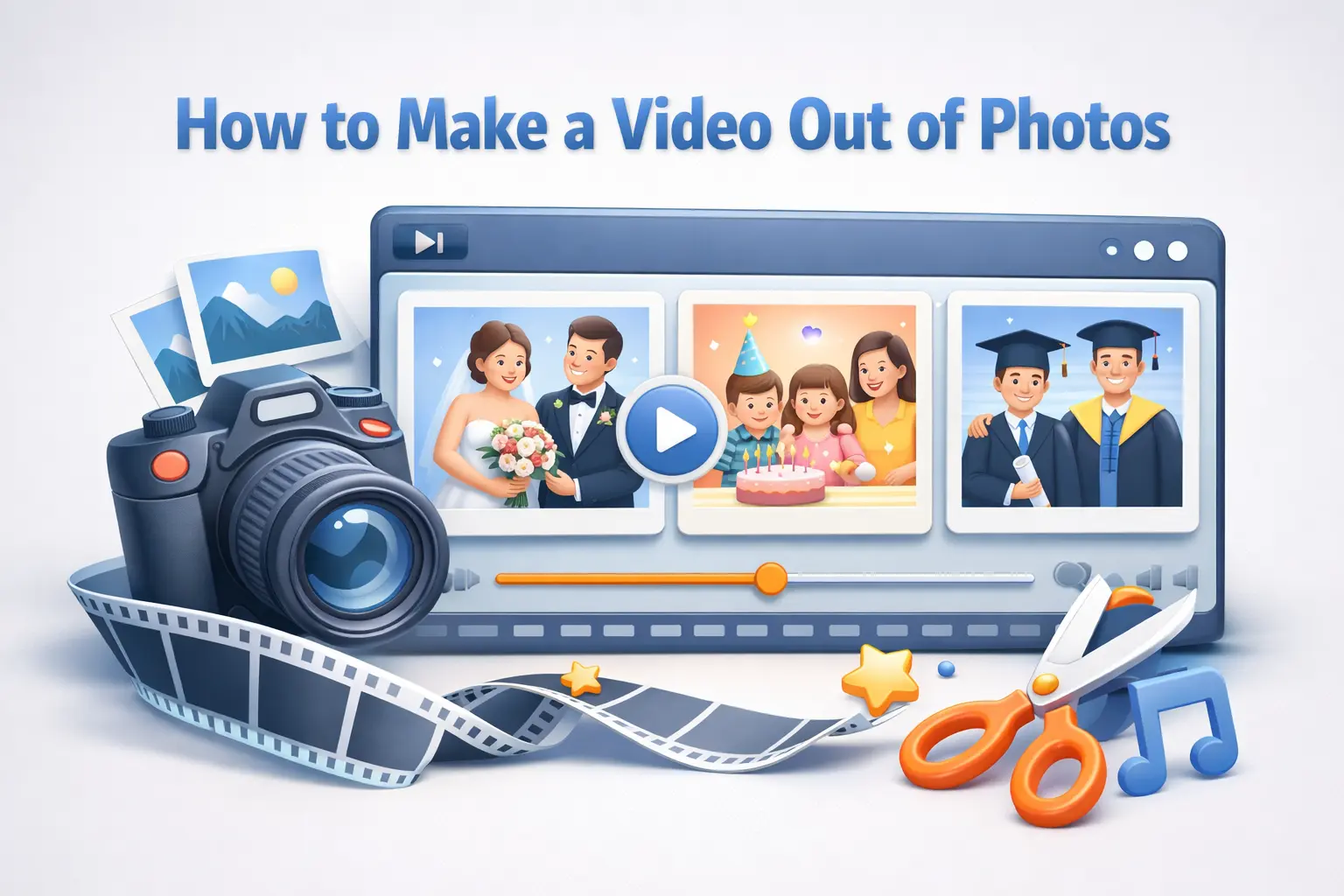
จะเป็นอย่างไรหากคุณสามารถนำรูปถ่ายเพียงรูปเดียวของคุณปู่มาดูรอยยิ้ม การหันศีรษะ และแม้กระทั่งการพูดคุยของท่านได้? ปัญญาประดิษฐ์ (AI) ทำให้สิ่งนี้เป็นไปได้ และมันง่ายกว่าที่คุณคิด ความจริงก็คือ ผู้คนหลายล้านคนค้นหาวิธีสร้างวิดีโอจากรูปถ่าย โดยคาดหวังอย่างหนึ่ง แต่กลับได้ผลลัพธ์อีกอย่างหนึ่ง บางคนต้องการแค่สไลด์โชว์ง่ายๆ พร้อมเพลงประกอบ บางคนต้องการให้ AI สร้างภาพเคลื่อนไหวให้กับรูปถ่ายของพวกเขาจริงๆ คู่มือนี้ครอบคลุมทั้งสองแนวทาง พร้อมเปรียบเทียบเครื่องมืออย่างตรงไปตรงมา และเคล็ดลับที่เป็นประโยชน์จากผู้ใช้งานจริง ทำความเข้าใจเกี่ยวกับการแปลงภาพถ่ายเป็นวิดีโอ: สไลด์โชว์เทียบกับแอนิเมชั่น AI ก่อนที่จะลงลึกไปในรายละเอียดของเครื่องมือ คุณต้องเข้าใจความแตกต่างพื้นฐานระหว่างสองวิธีนี้เสียก่อน ซึ่งเป็นสาเหตุหลักที่ทำให้ผู้ใช้สับสนมากที่สุดในโลกออนไลน์ การนำเสนอภาพถ่ายแบบดั้งเดิมคืออะไร? สไลด์โชว์ภาพถ่ายแบบดั้งเดิมจะแสดงภาพถ่ายของคุณตามลำดับ พร้อมเอฟเฟ็กต์การเปลี่ยนภาพ เพลงประกอบ และเวลาที่กำหนดเองได้ ภาพถ่ายเหล่านั้นยังคงอยู่นิ่ง การเคลื่อนไหวเกิดจากเอฟเฟ็กต์ต่างๆ เช่น การเฟด การละลาย หรือเทคนิคการแพนและซูมแบบคลาสสิกของ Ken Burns วิธีการนี้เหมาะอย่างยิ่งสำหรับวิดีโอแต่งงาน งานฉลองวันเกิด และวิดีโอไว้อาลัย การสร้างภาพเคลื่อนไหวด้วย AI คืออะไร? แอนิเมชั่นที่ขับเคลื่อนด้วย AI นั้นแตกต่างออกไปโดยพื้นฐาน เครื่องมืออย่าง Google Veo, Kling AI และ Runway ใช้แมชชีนเลิร์นนิงในการสร้างภาพเคลื่อนไหวจริงจากภาพนิ่ง บุคคลในรูปถ่ายของคุณสามารถกระพริบตา ยิ้ม หันศีรษะ หรือแม้กระทั่งทำท่าเหมือนกำลังเดินได้ เนื่องจากปัญญาประดิษฐ์เชิงสร้างสรรค์ (AI) ยังคงปลดล็อกความเป็นไปได้ในการสร้างสรรค์ที่กว้างขวางขึ้นเรื่อยๆ กรณีการใช้งานแบบดั้งเดิม เช่น การจัดแสดงภาพถ่ายและสไลด์โชว์ในงานแต่งงานหรืองานวันเกิด จึงค่อยๆ ถูกปรับเปลี่ยนและถูกแทนที่ด้วยวิธีการที่ขับเคลื่อนด้วย AI มากขึ้นเรื่อยๆ ฉันพยายามทำคลิปวิดีโอเปิดงานแต่งงานที่มีเอฟเฟกต์สุดอลังการ ซึ่งแน่นอนว่าคู่บ่าวสาวทั่วไปทำไม่ได้หรอก: เครื่องมือฟรีที่ดีที่สุดสำหรับการสร้างวิดีโอจากภาพถ่าย ความจริงที่น่าหงุดหงิดคืออะไร? เครื่องมือ "ฟรี" ส่วนใหญ่มีข้อจำกัด นี่คือการประเมินอย่างตรงไปตรงมา CapCut – เหมาะสำหรับผู้เริ่มต้น ข้อดี: มีเวอร์ชันฟรีอย่างแท้จริง อินเทอร์เฟซใช้งานง่าย ใช้งานได้ทั้งบนมือถือและเดสก์ท็อป มีฟีเจอร์ AI ข้อเสีย: ข้อกำหนดในการให้บริการของ CapCut อนุญาตให้พวกเขามีสิทธิ์ใช้เนื้อหาของคุณ ซึ่งเป็นข้อกังวลที่ถูกหยิบยกขึ้นมาบ่อยครั้งใน Reddit เหมาะสำหรับ: วิดีโอสั้นสำหรับโซเชียลมีเดียและคอนเทนต์ TikTok Canva – เหมาะที่สุดสำหรับการสร้างสไลด์โชว์อย่างรวดเร็ว ข้อดี: ใช้งานง่ายด้วยระบบลากและวาง มีเทมเพลตให้เลือกมากมาย แชร์ได้ง่าย ข้อเสีย: เนื้อหาระดับพรีเมียมต้องสมัครสมาชิกแบบ Pro ($12.99 ต่อเดือน) เหมาะสำหรับ: การสร้างสไลด์โชว์สำหรับงานอีเวนต์ และผู้ที่ไม่ใช่ผู้เชี่ยวชาญด้านการออกแบบที่ต้องการผลลัพธ์ที่ดูดีอย่างรวดเร็ว Google Photos – ดีที่สุดสำหรับผู้ใช้มือถือ ข้อดี: ฟรีทั้งหมด, วิดีโอไฮไลท์อัตโนมัติ, ซิงค์ข้อมูลข้ามแพลตฟอร์มได้ ข้อเสีย: ตัวเลือกการปรับแต่งมีจำกัด เหมาะสำหรับ: วิดีโอส่วนตัว เมื่อคุณจัดเก็บรูปภาพไว้ใน Google Photos อยู่แล้ว iMovie – ดีที่สุดสำหรับผู้ใช้ Apple ข้อดี: ฟรีสำหรับ Mac และ iPhone, คุณภาพงานออกแบบระดับมืออาชีพ, เอฟเฟ็กต์ Ken Burns ในตัว ข้อเสีย: รองรับเฉพาะระบบนิเวศของ Apple เท่านั้น เหมาะสำหรับ: ผู้ใช้ Apple ที่ต้องการผลลัพธ์ที่สวยงามโดยไม่ต้องเรียนรู้ซอฟต์แวร์ที่ซับซ้อน Microsoft Clipchamp – ดีที่สุดสำหรับ Windows Pro: มีมาให้ใน Windows 11 ไม่ต้องดาวน์โหลด อินเทอร์เฟซใช้งานง่ายสำหรับผู้เริ่มต้น ข้อเสีย: ฟีเจอร์ขั้นสูงมีจำกัดเมื่อเทียบกับโปรแกรมตัดต่อวิดีโอโดยเฉพาะ เหมาะสำหรับ: ผู้ใช้ Windows ที่ต้องการโซลูชันแบบเนทีฟที่รวดเร็ว เครื่องมือ AI ที่ทำให้ภาพถ่ายมีชีวิตชีวา นี่คือจุดที่น่าตื่นเต้นและมีราคาแพง ต่อไปนี้คือสิ่งที่เครื่องมือ AI แต่ละตัวนำเสนอ Google Veo 2/3 – วิดีโอที่สร้างโดย AI คุณภาพดีที่สุด Google Veo สร้างวิดีโอ AI คุณภาพดีที่สุดเท่าที่มีอยู่ อย่างไรก็ตาม จำเป็นต้องสมัครสมาชิก Gemini (~20 ดอลลาร์สหรัฐต่อเดือน) และมีข้อจำกัดที่เข้มงวดคือดูได้เพียง 3-4 วิดีโอต่อวัน ฟีเจอร์หลายอย่างยังคงมีให้บริการเฉพาะในสหรัฐอเมริกาเท่านั้น AI ของ Kling – ดีที่สุดสำหรับการรักษาความสม่ำเสมอของตัวละคร ผู้ใช้ Reddit มักแนะนำ Kling มากกว่าตัวเลือกอื่นๆ เช่น Sora สำหรับการรักษาความสม่ำเสมอของตัวละครในคลิปต่างๆ มีเครดิตฟรีให้เริ่มต้นใช้งาน ทำให้สามารถทดลองใช้ได้ Runway – ดีที่สุดสำหรับการควบคุมความคิดสร้างสรรค์ Runway นำเสนอการควบคุมระดับมืออาชีพ รวมถึงแปรงเคลื่อนไหวและการแก้ไขเส้นทางกล้อง ค่าสมัครสมาชิกมีตั้งแต่ 12 ถึง 76 ดอลลาร์สหรัฐต่อเดือน เหมาะที่สุดสำหรับผู้สร้างภาพยนตร์ที่ต้องการผลลัพธ์ที่ละเอียดแม่นยำ แปลงภาพเป็นวิดีโอด้วย AI – ดีที่สุดสำหรับงานฟรี แพลตฟอร์มนี้ผสานรวมโมเดล AI หลายตัว รวมถึง Kling, Veo และ Wan ข้อดีที่สำคัญ ได้แก่ การส่งออกไฟล์ความละเอียด 4K, ไม่มีลายน้ำ และการประมวลผลแบบกลุ่มสำหรับการสร้างงานปริมาณมาก ซึ่งเป็นการแก้ปัญหาข้อร้องเรียนทั่วไปที่ว่า “ไม่มีโปรแกรมไหนฟรีอย่างสมบูรณ์” สามารถอ่านรีวิวเครื่องมือเพิ่มเติมได้ที่นี่! ขั้นตอนทีละขั้น: การสร้างภาพเคลื่อนไหวด้วย AI คู่มือส่วนใหญ่จะข้ามขั้นตอนการเตรียมการที่สำคัญ ซึ่งเป็นขั้นตอนที่จะชี้ชะตาผลลัพธ์ของคุณได้ เตรียมภาพถ่ายของคุณให้พร้อม (ขั้นตอนการกู้คืนก่อน) ก่อนที่จะสร้างแอนิเมชั่น โดยเฉพาะกับภาพถ่ายเก่า: ขั้นตอนการทำงาน "กู้คืนก่อนแล้วค่อยสร้างแอนิเมชั่น" นี้ได้รับการแนะนำอย่างสม่ำเสมอในชุมชน AI ของ Reddit การเลือกเครื่องมือ AI ที่เหมาะสม เลือกเครื่องมือให้ตรงกับกรณีการใช้งานของคุณ: การเขียนคำแนะนำที่มีประสิทธิภาพ เคล็ดลับการสร้างคำแนะนำ AI จากผู้ใช้ที่มีประสบการณ์: การสร้างและการปรับแต่งผลลัพธ์ ตั้งความคาดหวังที่สมจริง เครื่องมือ AI ส่วนใหญ่สร้างคลิปวิดีโอความยาวสูงสุด 5-20 วินาที เพื่อสร้างวิดีโอที่มีความยาวมากขึ้น: เคล็ดลับสำหรับการสร้างวิดีโอภาพถ่ายที่ดูเป็นมืออาชีพ เทคนิคเหล่านี้จะช่วยแยกความแตกต่างระหว่างสไลด์โชว์สมัครเล่นกับวิดีโอคุณภาพระดับมืออาชีพ อธิบายเอฟเฟ็กต์ Ken Burns: เทคนิคนี้ตั้งชื่อตามผู้กำกับภาพยนตร์สารคดีชื่อดัง โดยเป็นการเพิ่มการแพนและการซูมอย่างแนบเนียนให้กับภาพนิ่ง โปรแกรมตัดต่อวิดีโอเกือบทุกโปรแกรมรองรับการสร้างแอนิเมชั่นแบบคีย์เฟรม การจับคู่ดนตรีกับจังหวะภาพ การซิงค์จังหวะช่วยให้ภาพดูสวยงามและลงตัว เปลี่ยนรูปภาพตามจังหวะดนตรี หรือใช้เครื่องมือที่มีระบบตรวจจับจังหวะอัตโนมัติ ผู้ชมส่วนใหญ่อาจไม่ได้สังเกตเห็นโดยตรง แต่พวกเขารู้สึกถึงความแตกต่าง การใช้แอนิเมชั่นคีย์เฟรมสำหรับเส้นทางการเคลื่อนไหวแบบกำหนดเอง: ควรทำให้การเคลื่อนไหวดูนุ่มนวล การซูมแบบฉับพลันอาจทำให้เวียนศีรษะได้ คู่มือเฉพาะแพลตฟอร์ม: ขั้นตอนการทำงานจะแตกต่างกันอย่างมากระหว่างอุปกรณ์และแพลตฟอร์มต่างๆ วิธีการสำหรับ iPhone/iOS วิธีการสำหรับ Android วิธีการสำหรับเดสก์ท็อป/PC โซเชียลมีเดีย (Instagram Reels, TikTok, Shorts) ใช้สัดส่วนภาพแนวตั้ง 9:16 สำหรับแพลตฟอร์มวิดีโอสั้นทั้งหมด โหมดถ่ายภาพของ TikTok ออกแบบมาโดยเฉพาะสำหรับภาพสไลด์ แต่ละแพลตฟอร์มมีคลังเพลงเป็นของตัวเองเพื่อหลีกเลี่ยงปัญหาลิขสิทธิ์ คำถามที่พบบ่อยเกี่ยวกับการสร้างวิดีโอจากภาพถ่าย แต่ละภาพควรแสดงในวิดีโอเป็นเวลานานเท่าใด? โดยปกติแล้ว การตั้งเวลาถ่ายภาพจะอยู่ที่ 3-5 วินาทีต่อภาพ ใช้เวลา 2-3 วินาทีสำหรับเพลงที่มีจังหวะเร้าใจ และ 5-7 วินาทีสำหรับเพลงที่มีเนื้อหาเกี่ยวกับอารมณ์ สำหรับวิดีโอความยาว 2-3 นาที ให้ใช้รูปภาพ 15-25 ภาพ ฉันควรใช้ความละเอียดของภาพถ่ายเท่าไหร่ดี? ความละเอียดขั้นต่ำ 1920×1080 พิกเซล (เทียบเท่า 1080p) ความละเอียดที่เหมาะสมคือ 3840×2160 (4K) หรือสูงกว่า ปรับปรุงคุณภาพภาพถ่ายความละเอียดต่ำด้วยเครื่องมือ AI ก่อนนำไปใช้งาน ฉันสามารถเพิ่มเพลงได้โดยไม่มีปัญหาเรื่องลิขสิทธิ์หรือไม่? ใช่. ใช้แหล่งเพลงที่ไม่ต้องเสียค่าลิขสิทธิ์ เช่น YouTube Audio Library หรือ Pixabay Music เครื่องมือตัดต่อส่วนใหญ่มีคลังเพลงในตัว การใช้งานส่วนบุคคลมีความยืดหยุ่นมากกว่าเนื้อหาเชิงพาณิชย์/ที่สร้างรายได้ ทำไมรูปภาพที่สร้างด้วย AI ของฉันถึงดูแปลกๆ? สาเหตุทั่วไป: คุณภาพของภาพต้นฉบับต่ำ, คำแนะนำที่ซับซ้อนเกินไป หรือใช้เครื่องมือที่ไม่เหมาะสมกับประเภทภาพ วิธีแก้ปัญหา: เริ่มต้นด้วยภาพถ่ายที่ชัดเจนและมีแสงสว่างเพียงพอ และตั้งคำถามที่ง่ายๆ ฉันจะขยายคลิปวิดีโอ AI ให้ยาวเกิน 5 วินาทีได้อย่างไร? ใช้เทคนิค “การต่อเฟรม”: ส่งออกคลิปของคุณ แล้วใช้

Grok AI Video: คู่มือฉบับสมบูรณ์สำหรับการสร้างวิดีโอ AI ฟรีในปี 2026

Grok AI Video: คู่มือฉบับสมบูรณ์สำหรับการสร้างวิดีโอ AI ฟรีในปี 2026

การสร้างวิดีโอ AI ระดับมืออาชีพในอดีตนั้นต้องใช้ซอฟต์แวร์ราคาแพงและความเชี่ยวชาญทางเทคนิค แต่ทุกอย่างเปลี่ยนไปเมื่อ Grok AI วิดีโอเข้ามามีบทบาท ตอนนี้ใครๆ ก็สามารถสร้างคลิปวิดีโอสั้นคุณภาพระดับภาพยนตร์ความยาว 6 วินาทีได้ภายในเวลาไม่ถึง 30 วินาที โดยไม่ต้องเสียเงินสักบาท แต่ความท้าทายที่ผู้สร้างส่วนใหญ่ต้องเผชิญก็คือ ข้อจำกัดด้านระยะเวลา 6 วินาที การแสดงผลตัวอักษรที่ไม่สม่ำเสมอ และข้อจำกัดระดับชั้นที่สับสน ทำให้ผู้ใช้จำนวนมากรู้สึกหงุดหงิดก่อนที่จะได้ปลดล็อกศักยภาพที่แท้จริงของการสร้างวิดีโอด้วย AI ของ Grok คู่มือนี้จะแนะนำคุณทุกอย่างตั้งแต่การตั้งค่าพื้นฐานไปจนถึงขั้นตอนการทำงานขั้นสูง คุณจะได้เรียนรู้วิธีการขยายคลิปให้เป็นลำดับภาพเต็มความยาว รักษาความสอดคล้องทางด้านภาพ และทำให้กระบวนการผลิตของคุณเป็นไปโดยอัตโนมัติโดยใช้เครื่องมือฟรี Grok Imagine Video คืออะไร? Grok Imagine คือผลงานชิ้นแรกของ xAI ในการเข้าสู่ตลาดวิดีโอเชิงสร้างสรรค์ ด้วยการผสานรวมเข้ากับแพลตฟอร์ม X โดยตรง ทำให้ผู้ใช้สามารถแปลงคำอธิบายข้อความหรือภาพนิ่งให้เป็นเนื้อหาเคลื่อนไหวได้ แตกต่างจากคู่แข่งที่ต้องใช้สิทธิ์เข้าถึงระดับพรีเมียมเพื่อใช้งานฟีเจอร์พื้นฐาน Grok AI Video มอบฟังก์ชันการใช้งานที่มีประโยชน์โดยไม่มีค่าใช้จ่าย แพลตฟอร์มนี้ได้รับความนิยมในหมู่ครีเอเตอร์ที่ต้องการคุณภาพการเคลื่อนไหวที่สมจริงโดยไม่ต้องเสียค่าสมัครสมาชิก ความง่ายในการเข้าถึงทำให้วิดีโอ Grok AI น่าสนใจเป็นพิเศษสำหรับเนื้อหาโซเชียลมีเดีย การเล่าเรื่องแบบสั้น และโครงการทดลองต่างๆ คุณสมบัติและฟังก์ชันการทำงานหลัก Grok รองรับโหมดการสร้างวิดีโอหลายแบบ: ข้อกำหนดทางเทคนิคประกอบด้วยการรองรับอัตราส่วนภาพต่างๆ (1:1, 16:9, 9:16, 4:3), ความละเอียดสูงสุด 720p และระยะเวลาตั้งแต่ 1-15 วินาทีผ่าน API ผู้ใช้งานฟรีโดยทั่วไปจะได้รับผลลัพธ์ความยาว 6 วินาที ที่สำคัญคือ เนื้อหาที่สร้างขึ้นจะไม่มีลายน้ำ Grok เปรียบเทียบกับ Sora, Veo 3 และ Kling อย่างไรบ้าง? แต่ละแพลตฟอร์มหลักตอบสนองความต้องการที่แตกต่างกัน: แพลตฟอร์ม จุดแข็ง ข้อจำกัด Grok AI Video เข้าถึงได้ฟรี การเคลื่อนไหวเป็นธรรมชาติ ค่าเริ่มต้น 6 วินาที การตรวจสอบอย่างเข้มงวด Sora คุณภาพระดับภาพยนตร์ที่เหนือกว่า ความพร้อมใช้งานจำกัด ต้องสมัครสมาชิกแบบพรีเมียม Veo 3 การสร้างเสียงแบบเนทีฟ การพึ่งพาระบบนิเวศของ Google Kling ราคาที่แข่งขันได้ การยอมรับในตลาดตะวันตกน้อยกว่า ข้อได้เปรียบของ Grok AI Video อยู่ที่การเข้าถึงได้ง่าย แม้ว่า Sora จะสร้างผลงานคุณภาพระดับฮอลลีวูดได้ แต่ครีเอเตอร์ส่วนใหญ่ไม่สามารถเข้าถึงผลงานของเขาได้ Grok ทำให้การสร้างวิดีโอเป็นเรื่องง่ายสำหรับผู้ใช้ทั่วไป เครื่องมือทางเลือกสำหรับการสร้างวิดีโอจากภาพ สำหรับโครงการที่ต้องการความละเอียดสูงหรือความสามารถในการประมวลผลแบบกลุ่ม แพลตฟอร์มอย่าง AI Image to Video มีคุณสมบัติเสริมที่ช่วยเสริมการทำงานได้ดี เครื่องมือเหล่านี้ผสานรวมโมเดล AI หลายตัว (รวมถึง Kling, Veo และ Wan) พร้อมรองรับเอาต์พุต 4K ซึ่งมีประโยชน์เมื่อข้อจำกัดของวิดีโอ Grok AI ที่ความละเอียด 720p ไม่เพียงพอ คำอธิบายเกี่ยวกับราคาและข้อจำกัดของ Grok Video การทำความเข้าใจโครงสร้างระดับราคาของ Grok จะช่วยให้คุณได้รับประโยชน์สูงสุดจากแผนที่คุณเลือก ข้อจำกัดของบัญชีฟรีและสิ่งที่คุณจะได้รับจริง บัญชีฟรีจะได้รับอนุญาตให้สร้างภาพประมาณ 3-10 ภาพต่อวัน โดยจำนวนวิดีโอจะแตกต่างกันไปตามภาระของเซิร์ฟเวอร์ เวลาในการรีเซ็ตไม่สม่ำเสมอ ผู้ใช้รายงานว่าเวลาในการรีเฟรชอาจแตกต่างกันไปตั้งแต่ 12-24 ชั่วโมง ช่วงเวลาที่มีผู้ใช้งานหนาแน่นมักจะทำให้มีการลดความเร็วในการรับส่งข้อมูลลงเพิ่มเติม ข้อควรระวังที่สำคัญ: รุ่นที่ล้มเหลวบางครั้งอาจนับรวมอยู่ในโควต้าของคุณ หากคลิปแสดงผลไม่ถูกต้อง คุณอาจพลาดโอกาสนั้นไป แพ็กเกจ Premium, Premium+ และ SuperGrok แพ็กเกจแบบชำระเงินจะปลดล็อกปริมาณการใช้งานที่สูงขึ้น: สำหรับครีเอเตอร์ส่วนใหญ่ แพ็กเกจ Premium ก็เพียงพอแล้ว SuperGrok Heavy ออกแบบมาสำหรับสตูดิโอผลิตงานเสียงที่ต้องการผลผลิตอย่างต่อเนื่อง ราคา API สำหรับนักพัฒนา ($0.05/วินาที) นักพัฒนาที่เข้าถึง Grok ผ่านโปรแกรมจะจ่าย $0.05 ต่อวินาทีสำหรับวิดีโอที่สร้างขึ้น และ $0.02 ต่อภาพ สำหรับคลิปความยาว 6 วินาทีโดยทั่วไป จะคิดเป็นเงินประมาณ 0.30 ดอลลาร์สหรัฐ โมเดลนี้เหมาะสำหรับแอปพลิเคชันที่ต้องการการสร้างข้อมูลตามความต้องการโดยไม่ต้องมีข้อผูกมัดในการสมัครสมาชิก คำนวณปริมาณการใช้งานรายเดือนที่คุณคาดการณ์ไว้ เพื่อพิจารณาว่าการใช้ API หรือการสมัครสมาชิกแบบรายเดือนแบบไหนเหมาะสมกว่ากัน วิธีสร้างวิดีโอด้วย Grok (ทีละขั้นตอน) การเริ่มต้นใช้งานวิดีโอด้วย Grok AI ใช้เวลาเพียงไม่กี่นาที การตั้งค่าบัญชี Grok ของคุณ เข้าไปที่ grok.com และสร้างบัญชี การลงทะเบียนฟรีจะปลดล็อกความสามารถพื้นฐานของ Grok AI สำหรับวิดีโอได้ทันที ไปที่ส่วน "Imagine" ในอินเทอร์เฟซเพื่อเข้าถึงเครื่องมือวิดีโอ การสร้างวิดีโอจากข้อความ ป้อนข้อความอธิบายฉากที่คุณต้องการ ระบุรายละเอียดเกี่ยวกับ: เลือกอัตราส่วนภาพที่คุณต้องการตามแพลตฟอร์มที่ใช้งาน (9:16 สำหรับ TikTok/Reels, 16:9 สำหรับ YouTube) คลิกปุ่มสร้าง แล้วรอประมาณ 30 วินาที การแปลงภาพนิ่งเป็นวิดีโอ อัปโหลดภาพต้นฉบับที่ตรงตามข้อกำหนดด้านคุณภาพ (ภาพชัดเจน ความละเอียดเหมาะสม) เขียนคำอธิบายเกี่ยวกับการเคลื่อนไหว โดยระบุว่าองค์ประกอบต่างๆ ควรเคลื่อนไหวอย่างไร Grok AI วิดีโอจะตีความทั้งข้อมูลภาพและคำสั่งข้อความเพื่อสร้างแอนิเมชั่นที่สอดคล้องกัน คุณสมบัติการตัดต่อและแปลงวิดีโอ นอกเหนือจากการสร้างวิดีโอแล้ว Grok ยังมีคุณสมบัติการแปลงวิดีโออีกด้วย อัปโหลดคลิปที่มีอยู่แล้วเพื่อใช้สไตล์ใหม่ ปรับจังหวะ หรือแก้ไของค์ประกอบภาพ เครื่องมือเหล่านี้ช่วยขยายขอบเขตความเป็นไปได้ในการสร้างสรรค์ให้กว้างไกลกว่าแค่การสร้างภาพเพียงอย่างเดียว การสร้างวิดีโอที่ยาวขึ้นด้วยเทคนิคเฟรมสุดท้าย ข้อจำกัด 6 วินาทีทำให้ผู้ใช้หลายคนรู้สึกหงุดหงิด วิธีแก้ปัญหาที่พัฒนาโดยชุมชนช่วยแก้ไขข้อจำกัดนี้ได้ ทำความเข้าใจข้อจำกัด 6 วินาที Grok จะตั้งค่าเริ่มต้นเป็นคลิปสั้นๆ เนื่องจากวิดีโอที่มีความยาวมากกว่านั้นต้องการทรัพยากรการประมวลผลเพิ่มขึ้นอย่างมาก วิธีนี้ช่วยให้การเข้าถึงฟรีมีความยั่งยืน ในขณะเดียวกันก็ส่งเสริมให้มีการอัปเกรดเพื่อเข้าถึงเนื้อหาเพิ่มเติม ขั้นตอนการทำงานแบบทีละขั้นตอนด้วยเทคนิค "เฟรมสุดท้าย" เทคนิคนี้จะเชื่อมต่อคลิปหลายๆ คลิปเข้าด้วยกันเป็นลำดับภาพที่ราบรื่น: วิธีนี้จะสร้างลำดับภาพความยาว 60 วินาทีโดยใช้การทำซ้ำ 10 ครั้ง การรักษาความสม่ำเสมอของตัวละครในคลิปต่างๆ ปัญหาที่น่าหงุดหงิดที่สุดในวิดีโอที่มีความยาวมากคือใบหน้าของตัวละครหายไปกลางคลิป แก้ไขปัญหานี้โดย: ตัดต่อและเชื่อมต่อคลิปเข้าด้วยกัน ใช้โปรแกรมตัดต่อฟรี เช่น CapCut สำหรับการประกอบขั้นสุดท้าย ปรับความเร็วในการเล่นเพื่อแก้ไขปัญหาจังหวะที่ไม่ตรงกัน (ซึ่งมักเกิดขึ้นในฉากที่มีความยาวมาก) Google Photos มีฟังก์ชันปรับความเร็วในการซูม 2X/4X สำหรับการแก้ไขภาพขั้นพื้นฐาน เทคนิคการตั้งคำถามขั้นสูงเพื่อผลลัพธ์ที่ดีกว่า คุณภาพของคำถามมีผลต่อคุณภาพของผลลัพธ์โดยตรง หลักปฏิบัติที่ดีที่สุดในการบรรยายฉาก: ควรระบุรายละเอียดให้ชัดเจน แทนที่จะใช้คำที่คลุมเครือ เปรียบเทียบวิธีการเหล่านี้: วิธีที่อ่อนแอ: “คนกำลังเดิน” วิธีที่แข็งแรง: “หญิงสาวในชุดเดรสสีแดงเดินผ่านถนนในโตเกียวที่เปียกฝนในเวลากลางคืน แสงนีออนสะท้อนบนพื้นถนนที่เปียก ระยะชัดลึกตื้น” รายละเอียดด้านสิ่งแวดล้อม สภาพแสง และตัวบ่งชี้อารมณ์ ช่วยปรับปรุงผลลัพธ์ได้อย่างมาก การเคลื่อนไหวของกล้องและสไตล์ภาพยนตร์ ระบุพฤติกรรมของกล้องอย่างชัดเจน: ความสม่ำเสมอเป็นสิ่งสำคัญเมื่อสร้างลำดับภาพหลายคลิป ใช้รูปแบบกล้องเดียวกันในทุกข้อความแจ้งเตือน การใช้ไทม์สแตมป์เพื่อควบคุมฉากอย่างแม่นยำ แบ่งช่วงเวลา 6 วินาทีของคุณออกเป็นส่วนๆ: “0-2 วินาที: กล้องค่อยๆ แพนไปทางซ้ายตามทิวทัศน์” 2-4 วินาที: นกบินเข้ามาในเฟรมจากทางขวา “4-6 วินาที: นกเกาะกิ่งไม้ กล้องตามไป” เทคนิคนี้—ซึ่งผู้สร้างส่วนใหญ่ไม่ค่อยได้ใช้—ช่วยให้ควบคุมจังหวะเวลาได้อย่างละเอียด ข้อผิดพลาดทั่วไปในการตั้งคำสั่งที่ควรหลีกเลี่ยง เครื่องมืออัตโนมัติและเวิร์กโฟลว์การประมวลผลแบบกลุ่ม ผู้ใช้งานขั้นสูงสามารถเพิ่มประสิทธิภาพการผลิตผ่านระบบอัตโนมัติ ส่วนขยาย Chrome สำหรับ Grok Automation ส่วนขยายเบราว์เซอร์ช่วยให้สามารถสร้างงานแบบกลุ่มได้: เครื่องมือเหล่านี้เปลี่ยนเวิร์กโฟลว์แบบแมนนวลให้เป็นไปป์ไลน์กึ่งอัตโนมัติ ขั้นตอนการทำงานที่สมบูรณ์แบบ: ตั้งแต่บทภาพยนตร์จนถึงวิดีโอฉบับสมบูรณ์ ผู้สร้างมืออาชีพใช้เครื่องมือหลายอย่างร่วมกัน: กระบวนการนี้สร้างเนื้อหาคุณภาพสูงโดยใช้ทรัพยากรฟรีทั้งหมด ทางเลือกสำหรับการประมวลผลแบบกลุ่มปริมาณมาก เมื่อความต้องการของโครงการเกินขีดความสามารถของวิดีโอ Grok AI แพลตฟอร์มที่รองรับการประมวลผลแบบกลุ่มพร้อมตัวเลือกโมเดล AI หลายแบบจึงมีค่าอย่างยิ่ง AI Image to Video ตอบโจทย์ความต้องการเฉพาะกลุ่มนี้ด้วยการประมวลผลปริมาณมากและผลลัพธ์ระดับ 4K ที่ปราศจากลายน้ำ การแก้ไขปัญหาทั่วไปของ Grok Video

คำถามที่พบบ่อย

ตัวแปลงวิดีโอเป็น GIF นี้ฟรีหรือไม่

ใช่ ตัวแปลงนี้ให้บริการฟรีโดยไม่มีค่าใช้จ่ายแอบแฝง ระดับพรีเมี่ยม หรือขีดจำกัดการใช้งาน แปลงไฟล์วิดีโอได้ไม่จำกัดโดยไม่ต้องสร้างบัญชี มันทำงานในเบราว์เซอร์ของคุณโดยไม่มีค่าใช้จ่าย — แปลง MP4 เป็น GIF, MOV และรูปแบบอื่น ๆ ได้ฟรี

ไฟล์ของฉันถูกอัพโหลดไปยังเซิร์ฟเวอร์ใด ๆ หรือไม่?

ไม่ การแปลงทั้งหมดเกิดขึ้นทั้งหมดในเบราว์เซอร์ของคุณโดยใช้เทคโนโลยี WebAssembly ไฟล์จะไม่ออกจากอุปกรณ์ของคุณ และไม่มีข้อมูลใดเข้าถึงเซิร์ฟเวอร์ภายนอก วิธีการประมวลผล GIF ที่ปลอดภัยนี้ช่วยให้มั่นใจได้ถึงความเป็นส่วนตัวอย่างสมบูรณ์สำหรับทุกแหล่งที่มาที่คุณแปลง

ตัวแปลงนี้รองรับรูปแบบใดบ้าง?

ตัวแปลงรองรับรูปแบบวิดีโอหลักทุกรูปแบบ แปลงไฟล์วิดีโอ .mp4 เป็น GIF, .mov, AVI, MKV, WebM, FLV, WMV, 3GP และ MPEG เอ็นจิ้น FFmpeg จัดการตัวแปลงสัญญาณทั่วไปทั้งหมดเพื่อการแปลงที่เชื่อถือได้พร้อมผลลัพธ์คุณภาพที่สม่ำเสมอ

ฉันจะลดขนาดไฟล์เอาต์พุตได้อย่างไร

ใช้เครื่องตัด GIF เพื่อลดระยะเวลาคลิป ลดการตั้งค่าความกว้าง และลด FPS ลงเหลือ 5-8 เฟรม การปรับเปลี่ยนเหล่านี้ช่วยให้คุณปรับเอาต์พุต GIF ให้เหมาะสมได้อย่างมาก โดยทั่วไปคลิปความยาว 5 วินาทีที่มีความกว้าง 320px จะให้ผลลัพธ์ที่กะทัดรัดและแชร์ได้ ซึ่งโหลดได้อย่างรวดเร็วบนทุกแพลตฟอร์ม

ฉันสามารถแปลง GIF เป็นรูปแบบวิดีโอได้หรือไม่

เครื่องมือนี้ออกแบบมาเพื่อแปลงไฟล์วิดีโอเป็นรูปแบบภาพเคลื่อนไหว ไม่ใช่แบบย้อนกลับ หากคุณต้องการแปลง GIF เป็นวิดีโอ จำเป็นต้องใช้เครื่องมือแยกต่างหาก สำหรับทุกความต้องการด้านวิดีโอเป็นแอนิเมชั่น ไม่ว่าจะเป็น MP4, MOV หรือรูปแบบอื่นๆ โปรแกรมแปลงไฟล์ของเราให้ผลลัพธ์คุณภาพระดับมืออาชีพทุกครั้ง

การตั้งค่า FPS ที่ดีที่สุดคืออะไร?

สำหรับการแปลงมาตรฐาน 10 FPS จะให้ภาพเคลื่อนไหวที่ราบรื่นด้วยขนาดไฟล์ที่เหมาะสม ใช้ 15-20 FPS สำหรับหน้าจอเพื่อจับภาพ GIF ที่ความคมชัดของการเคลื่อนไหวมีความสำคัญ สำหรับรูปภาพโต้ตอบและมีม 5-8 FPS ทำงานได้ดีในขณะที่รักษาไฟล์ให้มีขนาดเล็ก FPS ที่สูงขึ้นหมายถึงการเล่นที่นุ่มนวลขึ้นแต่เอาต์พุตจะใหญ่ขึ้น

ตัวแปลงทำงานบนโทรศัพท์มือถือหรือไม่?

ใช่ โปรแกรมแปลงวิดีโอของเราใช้งานได้บนเบราว์เซอร์มือถือ รวมถึง Chrome, Safari และ Firefox บน iOS และ Android แปลงคลิปวิดีโอและดาวน์โหลดผลลัพธ์ลงในโทรศัพท์ของคุณโดยตรง อินเทอร์เฟซที่ตอบสนองจะปรับให้เข้ากับขนาดหน้าจอเพื่อการสร้างสรรค์อุปกรณ์เคลื่อนที่ที่ราบรื่น

เริ่มสร้าง GIF แบบเคลื่อนไหวจากวิดีโอของคุณตอนนี้

ใช้โปรแกรมแปลงไฟล์ฟรีของเราเพื่อเปลี่ยนวิดีโอใดๆ ให้เป็นภาพเคลื่อนไหวที่น่าทึ่ง ไม่ต้องสมัคร ไม่ต้องอัพโหลดเซิร์ฟเวอร์ ไม่มีค่าใช้จ่าย แปลง MP4 เป็น GIF, MOV หรือรูปแบบอื่น ๆ — ตัวแปลงนี้ให้เอาต์พุตคุณภาพสูงทุกครั้ง